Cách tạo biểu đồ trong PowerPoint: Hướng dẫn từng bước cho người mới
Trong các bài thuyết trình học tập & công việc, một biểu đồ rõ ràng thường giúp người xem nắm thông tin nhanh hơn rất nhiều so với việc đọc một đoạn số liệu dài. Dù bạn đang làm báo cáo doanh số, trình bày kết quả khảo sát hay tổng hợp tiến độ dự án, biểu đồ trong PowerPoint luôn là công cụ rất hữu ích để biến dữ liệu khô khan thành hình ảnh trực quan, dễ theo dõi.
Tin vui là bạn không cần phải biết thiết kế phức tạp mới có thể tạo biểu đồ đẹp trong PowerPoint. Với các công cụ có sẵn, bạn có thể chèn biểu đồ, nhập số liệu, đổi kiểu hiển thị, thêm nhãn và tùy chỉnh màu sắc chỉ trong vài bước. Bài viết của Tuyệt Kỹ Powerpoint sẽ hướng dẫn bạn cách tạo biểu đồ trong PowerPoint theo cách đơn giản, dễ áp dụng và phù hợp với mọi đối tượng.

Hướng dẫn cơ bản cách tạo biểu đồ trong Powerpoint
1. Vì sao nên dùng biểu đồ trong PowerPoint?
Biểu đồ giúp bài thuyết trình trở nên rõ ràng và dễ hiểu hơn. Thay vì để người xem tự đọc bảng số liệu, bạn có thể dùng biểu đồ để nhấn mạnh xu hướng, so sánh giữa các nhóm dữ liệu hoặc làm nổi bật một kết quả quan trọng.
Với người thuyết trình, biểu đồ còn giúp tiết kiệm thời gian trình bày. Một slide có biểu đồ thường gọn hơn, trực quan hơn và tạo cảm giác chuyên nghiệp hơn nhiều so với việc liệt kê số liệu bằng chữ. Khi dữ liệu được sắp xếp hợp lý, người xem sẽ dễ nhớ hơn và dễ đưa ra quyết định hơn.
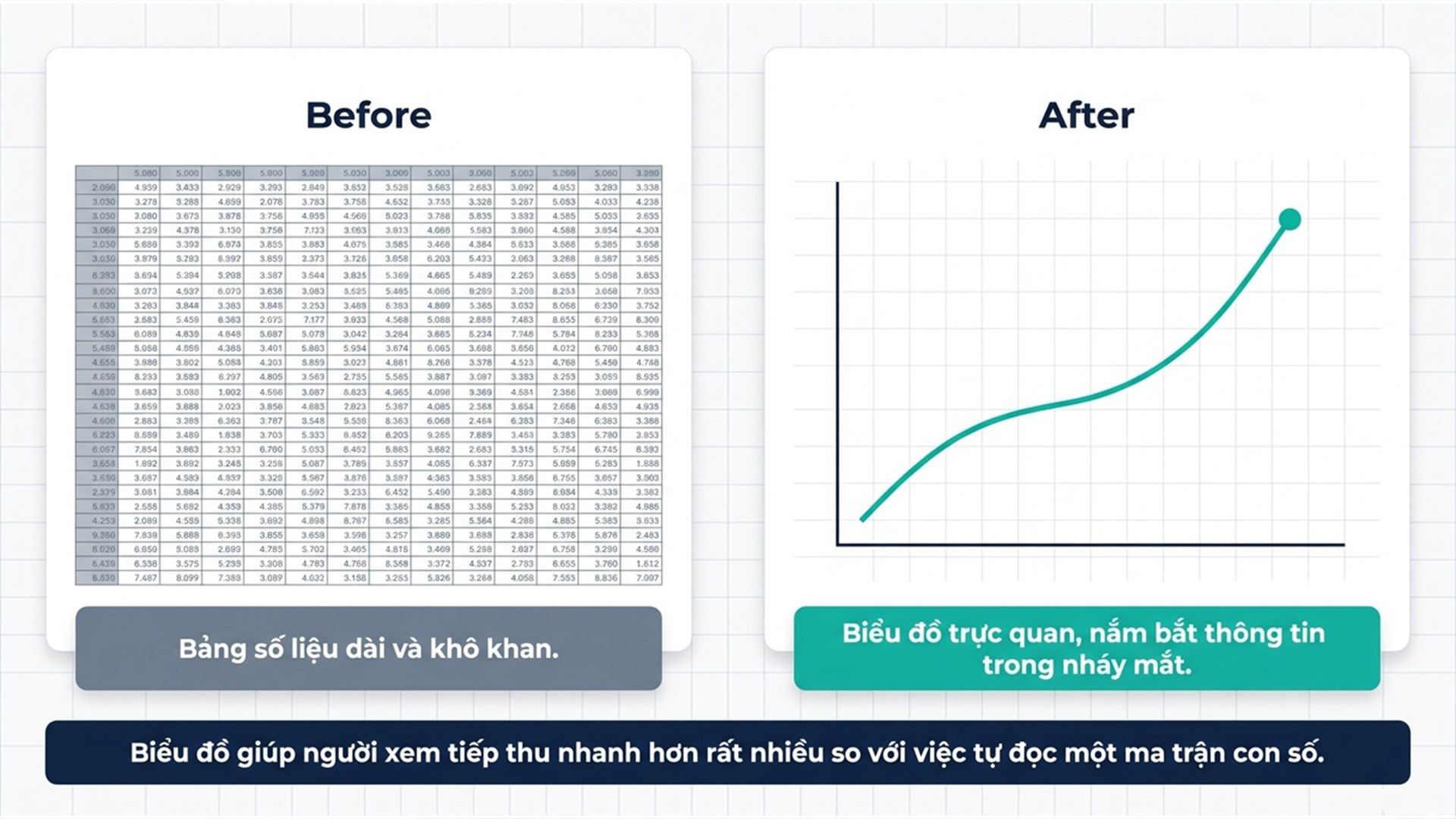
Lợi ích của việc sử dụng biểu đồ
Ngoài ra, PowerPoint hiện đã tích hợp sẵn nhiều loại biểu đồ như biểu đồ cột, biểu đồ đường, biểu đồ tròn, biểu đồ thanh và biểu đồ vùng. Nhờ đó, bạn có thể chọn đúng kiểu biểu đồ phù hợp với mục tiêu trình bày của mình mà không cần dùng thêm phần mềm khác.
2. Cách tạo biểu đồ trong PowerPoint từng bước
Dưới đây là quy trình cơ bản để tạo biểu đồ trong PowerPoint. Các bước được sắp xếp theo đúng thứ tự để bạn có thể thực hành ngay, kể cả khi mới bắt đầu.
Bước 1: Mở PowerPoint và chọn slide cần chèn biểu đồ
Trước tiên, hãy mở file PowerPoint mà bạn đang làm hoặc tạo một file mới nếu chưa có sẵn bản trình bày. Sau đó, chọn đúng slide mà bạn muốn đặt biểu đồ vào.
Nếu biểu đồ là nội dung chính của slide, bạn nên để khoảng trống đủ rộng ở giữa hoặc một bên slide để biểu đồ không bị chật. Nếu biểu đồ chỉ là phần minh họa, bạn có thể đặt nó bên cạnh đoạn mô tả ngắn hoặc một khối nội dung khác.
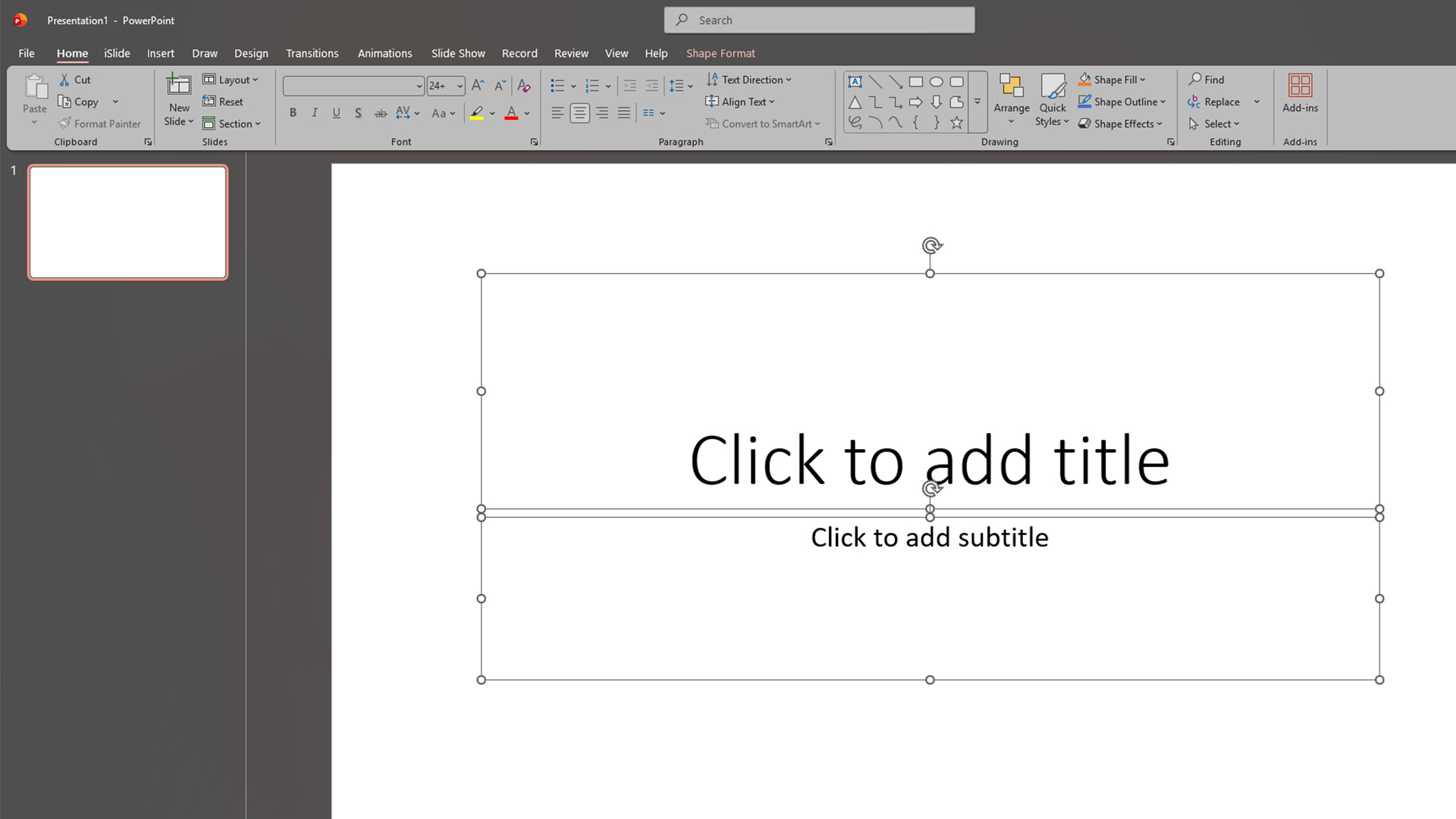
Bước 1: Mở PowerPoint và chọn slide cần chèn biểu đồ
Bước 2: Chèn biểu đồ vào slide
Sau khi đã chọn slide, bạn vào tab Insert trên thanh menu. Tại đây, hãy chọn Chart để mở danh sách các kiểu biểu đồ có sẵn.
PowerPoint sẽ hiển thị một cửa sổ cho phép bạn chọn loại biểu đồ phù hợp. Đây là bước rất quan trọng vì mỗi loại biểu đồ sẽ phù hợp với một kiểu dữ liệu khác nhau. Chọn đúng loại ngay từ đầu sẽ giúp slide của bạn dễ hiểu hơn và đỡ phải chỉnh sửa lại nhiều lần.
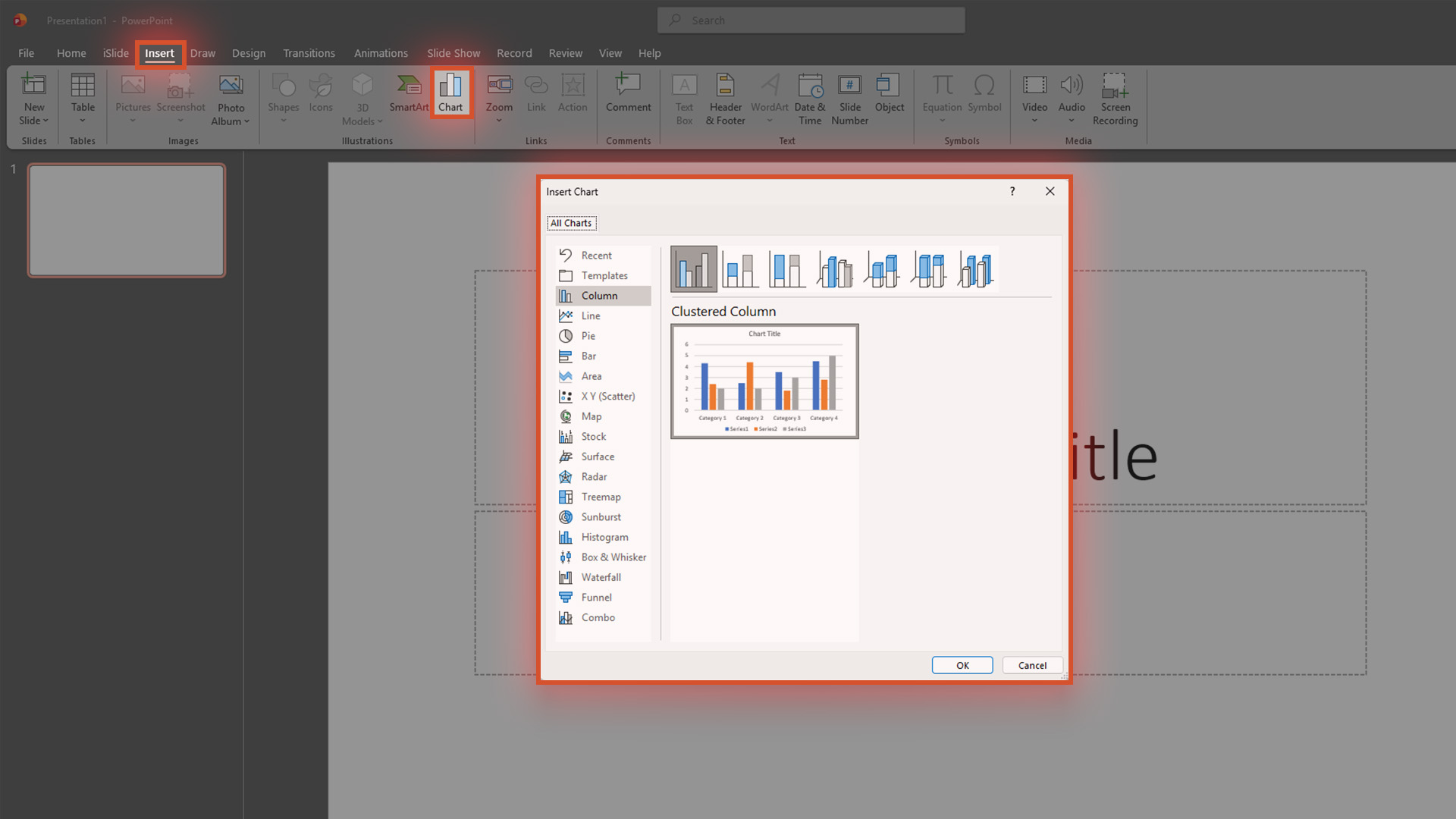
Bước 2: Chèn biểu đồ vào slide
Bước 3: Chọn loại biểu đồ phù hợp với dữ liệu
PowerPoint cung cấp nhiều kiểu biểu đồ khác nhau, nhưng không phải loại nào cũng phù hợp với mọi trường hợp. Bạn có thể chọn theo mục đích trình bày như sau:
- Biểu đồ cột: phù hợp khi muốn so sánh số liệu giữa các nhóm.
- Biểu đồ đường: phù hợp khi muốn thể hiện xu hướng theo thời gian.
- Biểu đồ tròn: phù hợp khi muốn thể hiện tỷ lệ phần trăm.
- Biểu đồ thanh: phù hợp khi danh mục dữ liệu dài hoặc cần so sánh ngang.
- Biểu đồ phân tán: phù hợp khi muốn xem mối quan hệ giữa hai biến.

Bước 3: Chọn loại biểu đồ phù hợp với dữ liệu
Nếu bạn đang làm báo cáo công việc thông thường, biểu đồ cột và biểu đồ đường thường là hai lựa chọn dễ dùng nhất. Chúng rõ ràng, dễ đọc và phù hợp với hầu hết các nội dung trình bày trong văn phòng.
Bước 4: Nhập dữ liệu vào bảng Excel đi kèm
Sau khi bạn chọn loại biểu đồ, PowerPoint sẽ tự động mở một bảng dữ liệu giống Excel ở phía dưới hoặc trong một cửa sổ riêng. Đây là nơi bạn nhập số liệu của mình.
Bạn chỉ cần thay dữ liệu mặc định bằng số liệu thực tế. Ngay khi bạn sửa bảng này, biểu đồ trên slide sẽ tự động cập nhật theo. Điều này giúp bạn kiểm tra nhanh xem dữ liệu đã hiển thị đúng hay chưa.
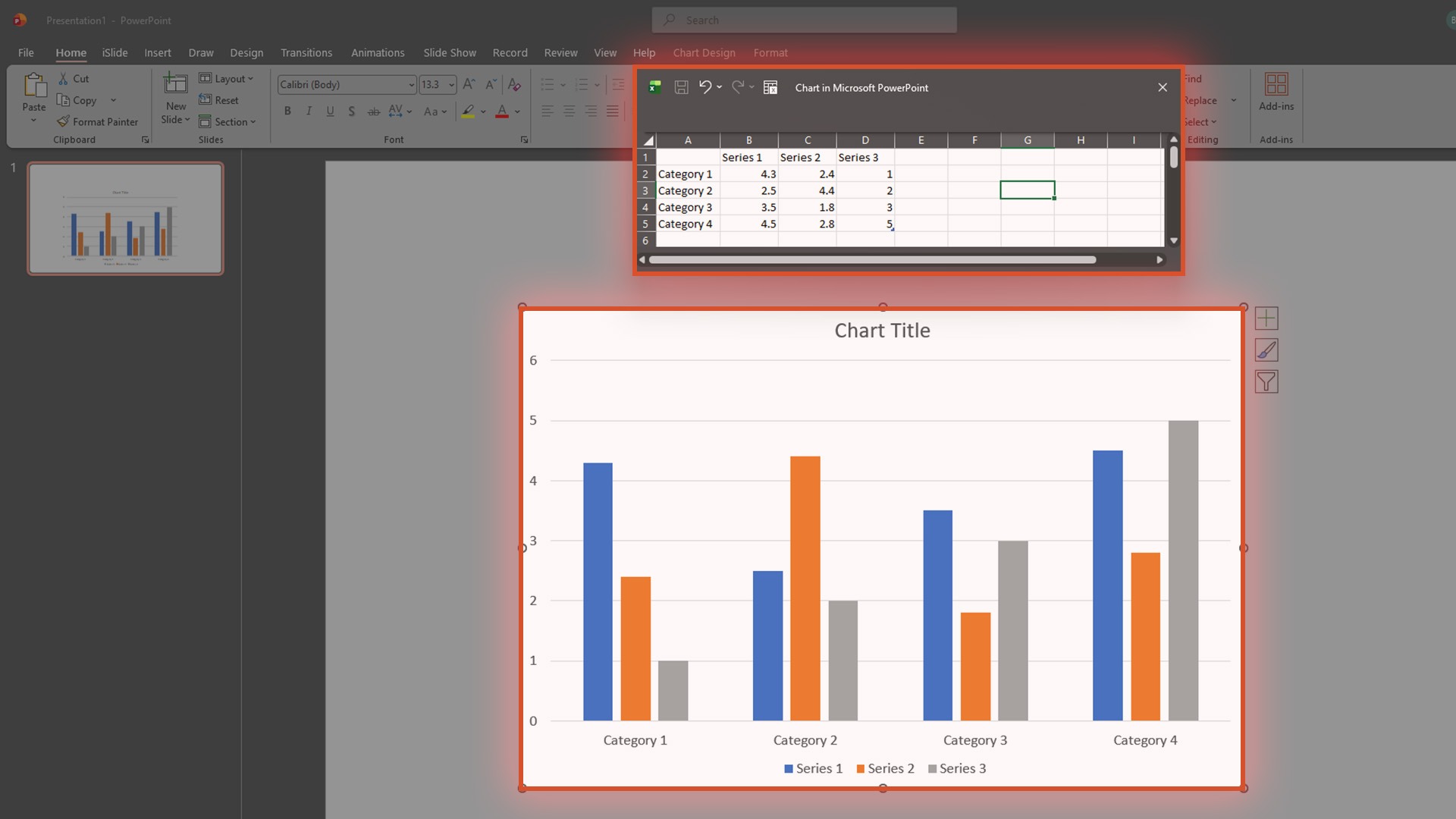
Bước 4: Nhập dữ liệu vào bảng Excel đi kèm
Nếu cần thêm cột, thêm dòng hoặc đổi tên danh mục, bạn có thể chỉnh trực tiếp trong bảng dữ liệu đó. Sau khi hoàn tất, đóng bảng lại là biểu đồ đã được cập nhật xong.
Bước 5: Chỉnh lại kiểu hiển thị của biểu đồ
Khi biểu đồ đã xuất hiện trên slide, bạn có thể bấm vào biểu đồ để hiện các công cụ chỉnh sửa. Thông thường, PowerPoint sẽ mở các tab như Chart Design và Format để bạn thay đổi giao diện.
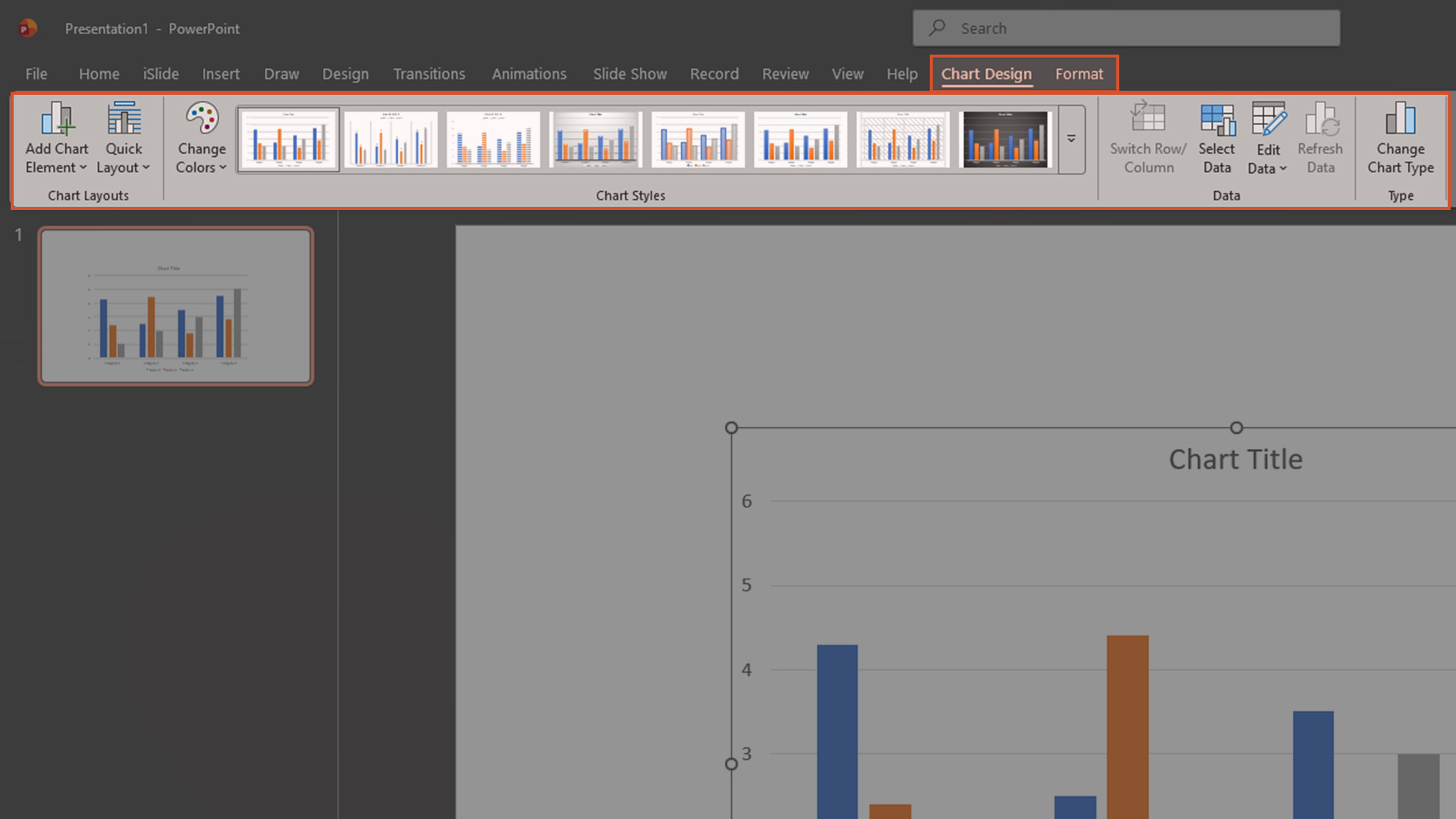
Bước 5: Chỉnh lại kiểu hiển thị của biểu đồ
Ở bước này, bạn có thể đổi kiểu biểu đồ, đổi màu, đổi bố cục hoặc áp dụng các mẫu thiết kế sẵn. Nếu bài thuyết trình của bạn có màu chủ đạo riêng, hãy chọn màu biểu đồ sao cho đồng bộ với tổng thể slide. Một biểu đồ có màu sắc hài hòa thường tạo cảm giác chuyên nghiệp hơn rất nhiều.
Bước 6: Thêm tiêu đề, nhãn và chú giải
Biểu đồ đẹp chưa đủ, nó còn cần phải dễ hiểu. Vì vậy, bạn nên thêm các thành phần hỗ trợ như tiêu đề biểu đồ, nhãn dữ liệu và chú giải nếu cần.
Tiêu đề nên ngắn gọn, phản ánh đúng nội dung biểu đồ. Ví dụ, thay vì đặt tên chung chung như “Doanh số”, bạn có thể ghi rõ hơn như “Doanh số theo quý năm 2025”. Cách đặt này giúp người xem hiểu ngay dữ liệu đang nói về điều gì.
Nhãn dữ liệu cũng rất hữu ích nếu bạn muốn người xem nhìn thấy con số cụ thể ngay trên cột, đường hoặc từng phần của biểu đồ. Chú giải thì đặc biệt cần thiết khi biểu đồ có nhiều nhóm dữ liệu khác nhau.
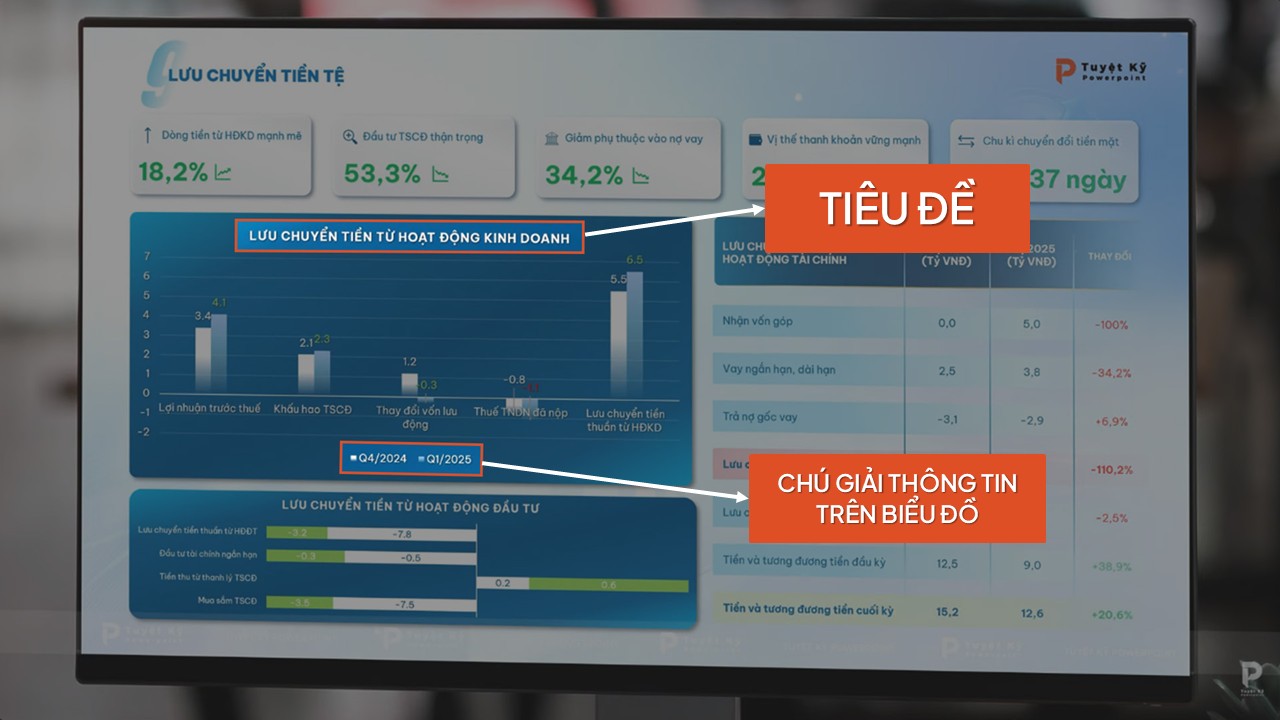
Bước 6: Thêm tiêu đề, nhãn và chú giải
Bước 7: Điều chỉnh vị trí và kích thước biểu đồ
Một trong những lỗi thường gặp khi chèn biểu đồ là để biểu đồ quá to hoặc quá nhỏ so với bố cục slide. Vì vậy, sau khi hoàn tất nội dung, hãy kiểm tra lại vị trí và kích thước của biểu đồ.
Biểu đồ nên đủ lớn để người xem nhìn thấy rõ số liệu, nhưng không nên chiếm hết toàn bộ slide nếu còn các nội dung khác. Nếu cần, bạn có thể kéo giãn, thu nhỏ hoặc căn lại biểu đồ cho cân đối hơn.
Khi chỉnh kích thước, hãy giữ sự hài hòa giữa biểu đồ, tiêu đề và khoảng trắng xung quanh. Một bố cục cân đối luôn giúp slide trông gọn gàng hơn.
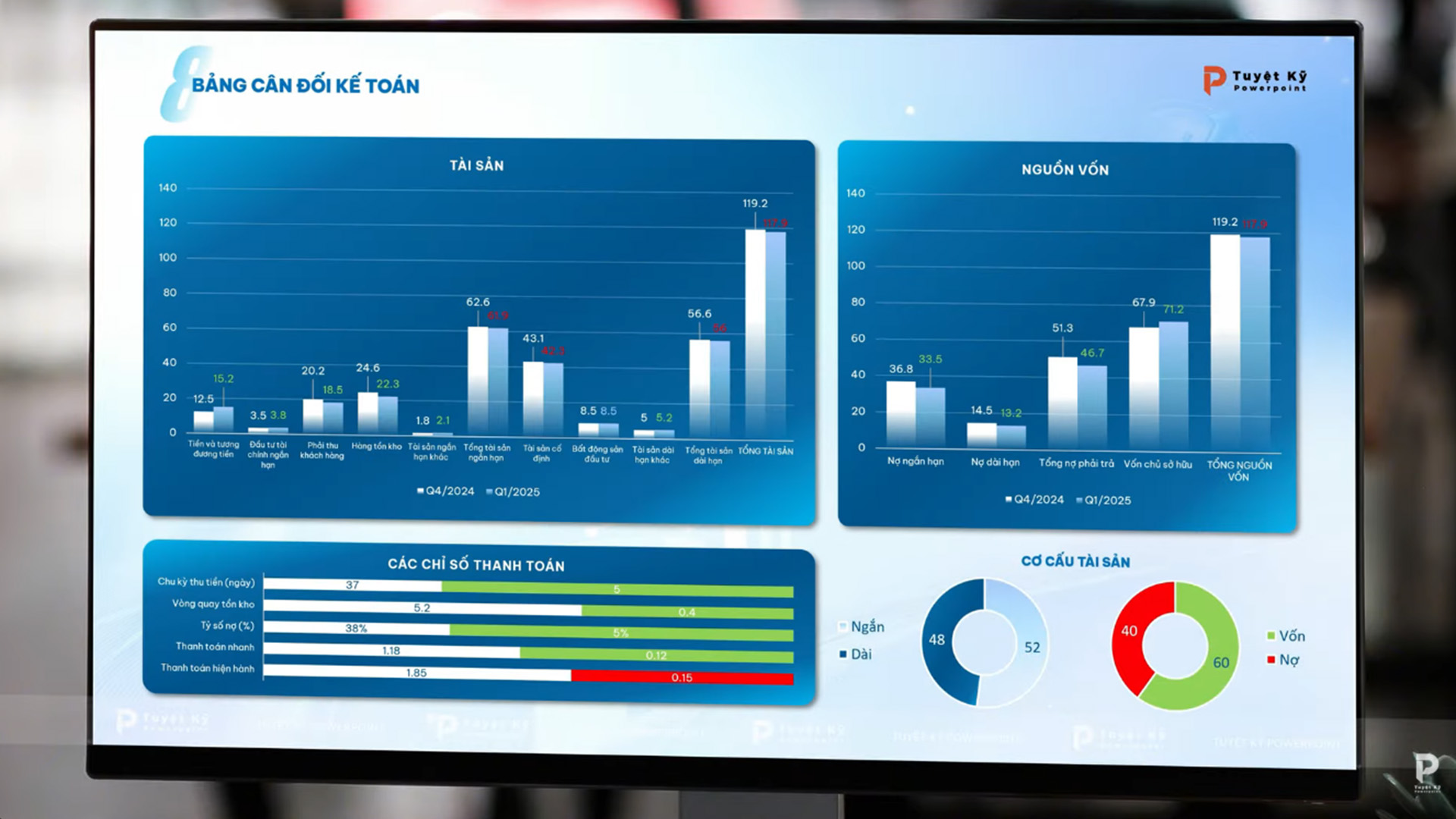
Bước 7: Điều chỉnh vị trí và kích thước biểu đồ
3. Cách chỉnh sửa và tùy biến biểu đồ trong PowerPoint
Sau khi đã tạo xong biểu đồ cơ bản, bạn có thể nâng cấp nó để phù hợp hơn với phong cách bài thuyết trình của mình.
- Đổi màu biểu đồ theo chủ đề: Bạn có thể thay đổi màu của biểu đồ để khớp với màu thương hiệu, màu chủ đề của báo cáo hoặc phong cách thiết kế tổng thể. Việc này giúp slide thống nhất hơn và tạo ấn tượng chuyên nghiệp hơn với người xem. Nếu bài trình bày của bạn có tone màu sáng, hãy ưu tiên màu biểu đồ vừa phải, dễ nhìn. Nếu slide thiên về phong cách tối giản, bạn nên dùng ít màu hơn để tránh rối mắt.
- Thay đổi kiểu biểu đồ: Không phải lúc nào kiểu biểu đồ mặc định cũng là lựa chọn tốt nhất. Trong nhiều trường hợp, chỉ cần đổi từ biểu đồ cột sang biểu đồ thanh hoặc từ biểu đồ tròn sang biểu đồ cột là nội dung đã dễ hiểu hơn hẳn. Nếu dữ liệu của bạn có nhiều nhóm và cần so sánh theo thời gian, biểu đồ cột và biểu đồ đường thường là lựa chọn đáng ưu tiên. Nếu dữ liệu là cơ cấu phần trăm, biểu đồ tròn có thể phù hợp hơn.
- Điều chỉnh phông chữ và nhãn: Khi trình chiếu trên màn hình lớn, chữ quá nhỏ sẽ khiến biểu đồ mất tác dụng. Vì vậy, hãy kiểm tra lại kích thước chữ của tiêu đề, nhãn trục và chú giải. Phông chữ nên rõ ràng, dễ đọc và không quá cầu kỳ. Nếu biểu đồ có quá nhiều chữ nhỏ, hãy cân nhắc rút gọn nội dung hoặc tách thành một slide riêng.
- Thêm hiệu ứng xuất hiện nếu cần: Trong các bài thuyết trình, bạn có thể thêm hiệu ứng cho biểu đồ để nội dung xuất hiện từng phần một cách có kiểm soát. Tuy nhiên, hiệu ứng chỉ nên dùng ở mức vừa phải. Nếu lạm dụng quá nhiều chuyển động, người xem sẽ bị phân tán sự chú ý và bài thuyết trình mất đi sự chuyên nghiệp. Tốt nhất, bạn chỉ nên dùng những hiệu ứng đơn giản, nhẹ nhàng và có mục đích rõ ràng.
4. Mẹo để biểu đồ nhìn chuyên nghiệp hơn
Để biểu đồ trong PowerPoint trông đẹp hơn, bạn có thể áp dụng một vài mẹo nhỏ dưới đây.
- Thứ nhất, hãy giữ số lượng màu ở mức vừa phải. Một biểu đồ quá nhiều màu thường gây rối mắt và khó đọc.
- Thứ hai, ưu tiên các số liệu thật sự cần thiết, tránh nhồi nhét quá nhiều thông tin lên cùng một biểu đồ.
- Thứ ba, đảm bảo biểu đồ và các phần còn lại của slide có khoảng trắng hợp lý để nội dung dễ thở hơn.
Ngoài ra, bạn nên đồng bộ biểu đồ với phong cách thiết kế chung của toàn bộ bài thuyết trình. Một slide có biểu đồ đẹp không chỉ là slide có số liệu đúng, mà còn là slide có bố cục cân bằng, màu sắc thống nhất và cách trình bày dễ theo dõi.
5. Lỗi thường gặp khi tạo biểu đồ trong PowerPoint và cách xử lý
Trong quá trình làm biểu đồ, bạn có thể gặp một số lỗi phổ biến. Dưới đây là những trường hợp thường gặp và cách xử lý nhanh.
- Biểu đồ không cập nhật theo dữ liệu mới: Nếu biểu đồ không thay đổi sau khi bạn nhập số liệu, hãy kiểm tra lại bảng dữ liệu đi kèm. Có thể bạn chưa sửa đúng ô dữ liệu hoặc chưa đóng bảng dữ liệu sau khi chỉnh xong.
- Chữ bị nhỏ hoặc khó đọc: Khi biểu đồ có nhiều thành phần, chữ thường bị thu nhỏ. Cách xử lý là phóng to biểu đồ, tăng kích thước chữ hoặc giản lược bớt nội dung không cần thiết.
- Biểu đồ bị lệch bố cục: Nếu kéo giãn biểu đồ quá mức, tỷ lệ có thể bị méo hoặc làm slide mất cân đối. Hãy điều chỉnh từ từ và kiểm tra lại bố cục tổng thể của slide sau mỗi lần thay đổi.
- Biểu đồ quá nhiều chi tiết: Nếu bạn đưa quá nhiều danh mục vào cùng một biểu đồ, người xem sẽ rất khó theo dõi. Trong trường hợp này, nên tách thành hai biểu đồ nhỏ hoặc chỉ giữ lại các dữ liệu quan trọng nhất.
6. Câu hỏi thường gặp (FAQ)
1. PowerPoint có sẵn công cụ tạo biểu đồ không?
PowerPoint đã tích hợp sẵn công cụ chèn biểu đồ nên bạn có thể tạo trực tiếp trong phần mềm mà không cần dùng ứng dụng khác.
2. Người mới có thể tạo biểu đồ trong PowerPoint không?
Chắc chắn có thể. Chỉ cần bạn biết cách chèn biểu đồ, nhập dữ liệu và chỉnh một vài thông số cơ bản là đã có thể làm được.
3. Nên dùng loại biểu đồ nào cho báo cáo văn phòng?
Biểu đồ cột và biểu đồ đường thường là hai lựa chọn dễ dùng nhất vì chúng trực quan, rõ ràng và phù hợp với nhiều dạng số liệu.
4. Có thể đổi màu biểu đồ theo màu sắc thương hiệu không?
Hoàn toàn có thể. Bạn có thể thay đổi màu sắc, bố cục và kiểu hiển thị để biểu đồ đồng bộ với nhận diện của doanh nghiệp hoặc phong cách bài thuyết trình.
5. Có nên thêm hiệu ứng cho biểu đồ không?
Có thể, nhưng chỉ nên dùng vừa phải. Hiệu ứng nhẹ sẽ giúp bài thuyết trình sinh động hơn, còn hiệu ứng quá nhiều sẽ khiến slide mất chuyên nghiệp.
7. Kết luận
Tạo biểu đồ trong PowerPoint không hề khó. Chỉ cần nắm đúng các bước từ chèn biểu đồ, nhập dữ liệu, chọn kiểu hiển thị đến tùy chỉnh màu sắc và nhãn, bạn đã có thể tạo ra một slide rõ ràng và chuyên nghiệp hơn rất nhiều.
Với người thuyết trình, biểu đồ là một phần rất quan trọng trong các bài báo cáo và thuyết trình. Khi biết cách trình bày hợp lý, bạn không chỉ giúp người xem hiểu dữ liệu nhanh hơn mà còn làm cho bài nói của mình thuyết phục hơn. Hãy bắt đầu áp dụng ngay trong slide tiếp theo của bạn để cảm nhận sự khác biệt.
Bên cạnh đó bạn có thể tham khảo các mẫu slide báo cáo của Tuyệt Kỹ PowerPoint với biểu đồ được thiết kế sẵn, dễ chỉnh sửa và phù hợp cho nhiều mục đích thuyết trình.