Hướng dẫn tạo sơ đồ tổ chức trong PowerPoint
Trong các bài thuyết trình doanh nghiệp, báo cáo nhân sự hay giới thiệu cơ cấu phòng ban, sơ đồ tổ chức (Organizational Chart) là một thành phần quan trọng giúp người xem nhanh chóng nắm được mối quan hệ giữa các vị trí và bộ phận trong tổ chức. Thay vì trình bày bằng danh sách dài khó theo dõi, một sơ đồ trực quan sẽ giúp nội dung trở nên rõ ràng, chuyên nghiệp và dễ ghi nhớ hơn.
Tại Tuyệt Kỹ PowerPoint, chúng tôi nhận thấy rất nhiều người dùng, đặc biệt là dân văn phòng, quản lý và nhân sự, thường gặp khó khăn khi tự thiết kế sơ đồ tổ chức trên PowerPoint. Không ít người mất nhiều thời gian căn chỉnh các khối hình, nối đường liên kết hoặc sắp xếp bố cục nhưng kết quả vẫn chưa thực sự đẹp mắt.
Tin vui là PowerPoint đã tích hợp sẵn công cụ SmartArt, cho phép bạn tạo sơ đồ tổ chức chỉ trong vài phút mà không cần có kỹ năng thiết kế chuyên sâu. Chỉ với một vài thao tác đơn giản, bạn có thể thêm các vị trí, chỉnh sửa cấp bậc, thay đổi màu sắc và tạo ra một sơ đồ chuyên nghiệp phục vụ cho báo cáo, thuyết trình hoặc tài liệu nội bộ.
Trong bài viết này, bạn sẽ được hướng dẫn cách tạo sơ đồ tổ chức trong PowerPoint từng bước bằng SmartArt, đồng thời khám phá những mẹo giúp sơ đồ rõ ràng, trực quan và chuyên nghiệp hơn.

Hướng dẫn tạo sơ đồ tổ chức trong powerpoint
1. Sơ đồ tổ chức trong PowerPoint là gì?
Sơ đồ tổ chức (Organization Chart) là dạng sơ đồ trực quan dùng để mô tả cơ cấu nhân sự trong một doanh nghiệp, cơ quan hoặc tổ chức. Thông qua các ô thông tin và đường kết nối, người xem có thể dễ dàng nhận biết cấp quản lý, mối quan hệ giữa các phòng ban cũng như vị trí của từng cá nhân trong hệ thống.
Trong PowerPoint, sơ đồ tổ chức thường được tạo bằng công cụ SmartArt. Đây là tính năng được Microsoft tích hợp sẵn với nhiều mẫu bố cục khác nhau, giúp người dùng tạo sơ đồ nhanh chóng mà không cần phải tự vẽ từng hình khối hay căn chỉnh thủ công.
Ngoài việc sử dụng trong doanh nghiệp, sơ đồ tổ chức còn được ứng dụng rộng rãi trong trường học, cơ quan nhà nước, tổ chức phi lợi nhuận, câu lạc bộ, dự án và nhiều lĩnh vực khác.
2. Khi nào nên sử dụng sơ đồ tổ chức?
Không phải bài thuyết trình nào cũng cần đến sơ đồ tổ chức. Tuy nhiên, đây sẽ là lựa chọn rất phù hợp trong những trường hợp sau:
- Giới thiệu cơ cấu doanh nghiệp với khách hàng hoặc đối tác.
- Trình bày mô hình tổ chức của công ty trong các buổi họp.
- Thuyết trình về nhân sự hoặc kế hoạch phát triển tổ chức.
- Xây dựng tài liệu đào tạo nhân viên mới.
- Giới thiệu thành viên của một dự án.
- Trình bày cơ cấu phòng ban trong báo cáo nội bộ.
- Thiết kế slide giới thiệu công ty.
Việc sử dụng sơ đồ tổ chức đúng lúc sẽ giúp người xem tiếp cận thông tin nhanh hơn thay vì phải đọc nhiều đoạn văn hoặc bảng biểu phức tạp.
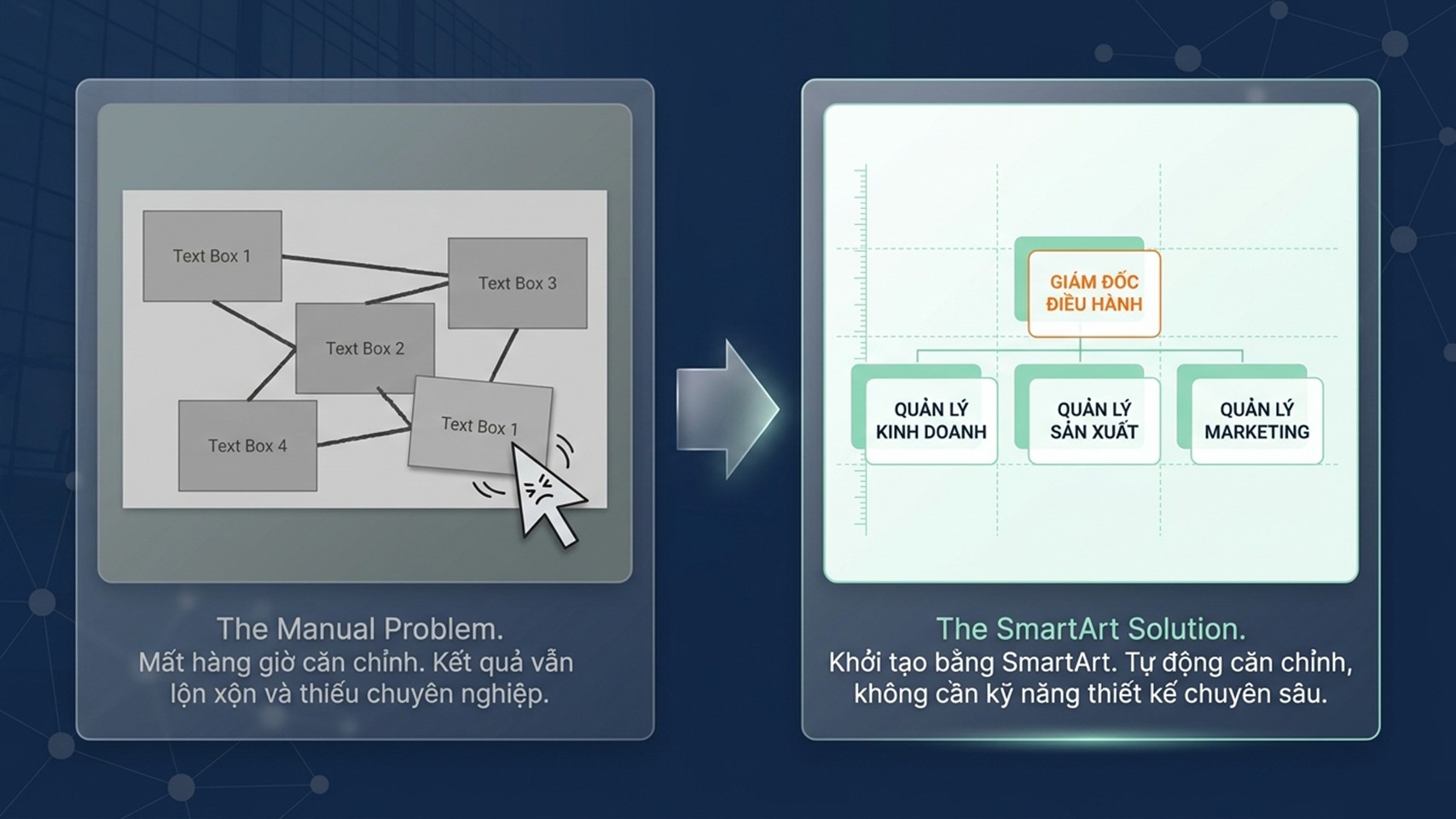
Tác dụng của sơ đồ tổ chức
3. Lợi ích khi tạo sơ đồ tổ chức bằng SmartArt
PowerPoint cung cấp nhiều cách để tạo sơ đồ tổ chức, tuy nhiên SmartArt vẫn là lựa chọn được nhiều người sử dụng nhất nhờ tính đơn giản và hiệu quả.
Một số ưu điểm nổi bật của SmartArt gồm:
- Tạo sơ đồ nhanh chỉ trong vài phút.
- Không cần kỹ năng thiết kế.
- Tự động căn chỉnh khoảng cách giữa các khối.
- Dễ dàng thêm hoặc xóa vị trí.
- Có nhiều kiểu giao diện để lựa chọn.
- Đồng bộ màu sắc với chủ đề PowerPoint.
- Có thể chỉnh sửa bất cứ lúc nào.
Nếu bạn chỉ cần tạo một sơ đồ tổ chức rõ ràng và chuyên nghiệp, SmartArt gần như là lựa chọn tối ưu nhất.

Giải phẫu sơ đồ tổ chức
4. Cách tạo sơ đồ tổ chức trong PowerPoint từng bước
Dưới đây là quy trình tạo sơ đồ tổ chức bằng SmartArt trong PowerPoint. Bạn có thể thực hiện theo từng bước ngay cả khi chưa từng sử dụng tính năng này trước đây.
Bước 1: Mở PowerPoint và chọn slide cần tạo sơ đồ
Đầu tiên, hãy mở bài thuyết trình PowerPoint của bạn hoặc tạo một tệp mới nếu chưa có sẵn.
Sau đó, chọn slide mà bạn muốn chèn sơ đồ tổ chức. Nếu sơ đồ là nội dung chính của slide, hãy ưu tiên sử dụng bố cục trống (Blank Layout) để có nhiều không gian trình bày hơn.
Trước khi bắt đầu, bạn cũng nên xác định trước số lượng cấp quản lý và các phòng ban để việc xây dựng sơ đồ diễn ra thuận lợi hơn.
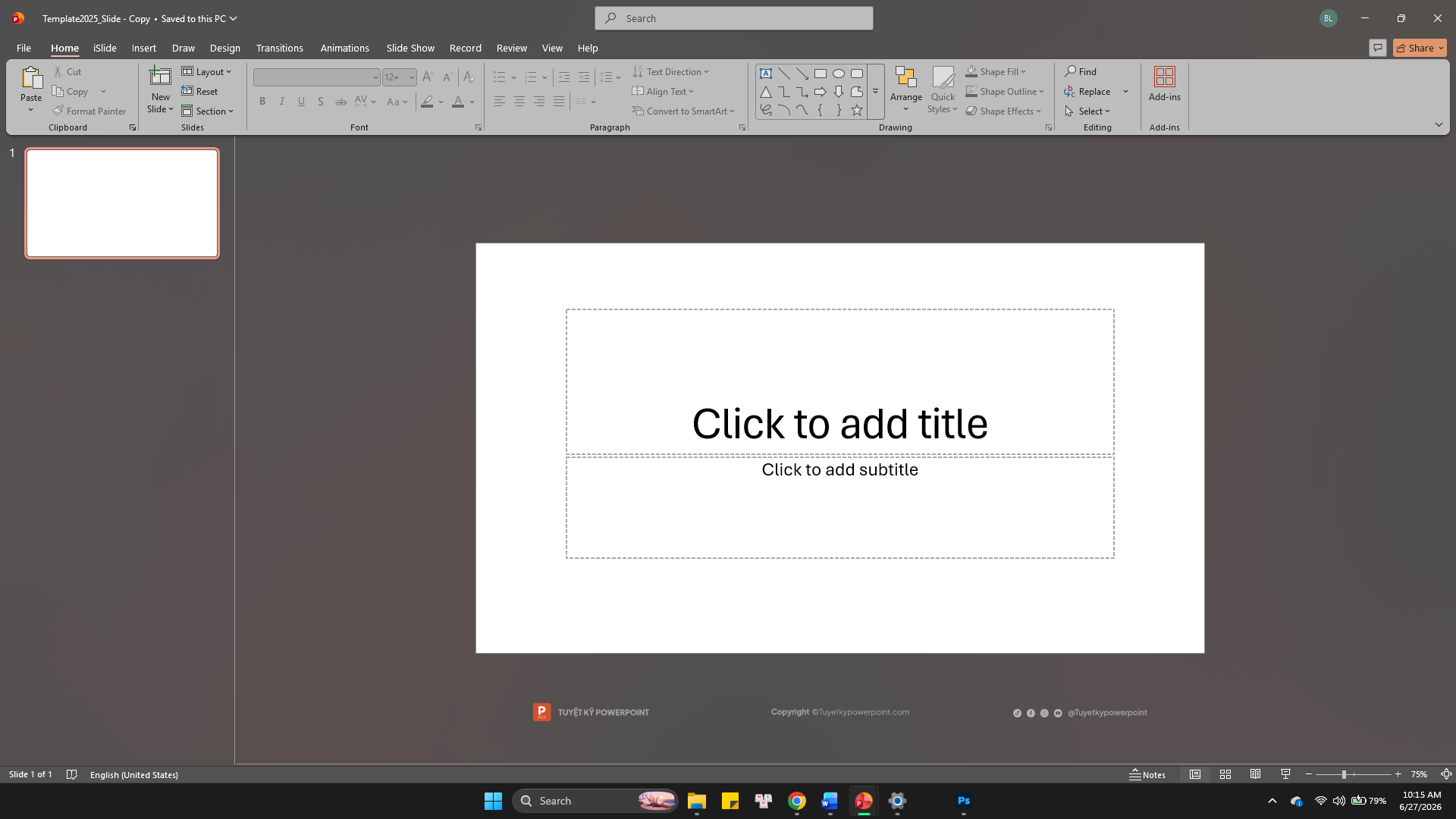
Bước 1: Mở PowerPoint và chọn slide cần tạo sơ đồ
Bước 2: Nhập sơ đồ tổ chức theo phân cấp
Sau khi chọn slide, bạn vào thẻ Insert trên thanh Ribbon và chọn Text Box.
Trong cửa sổ Choose a SmartArt Graphic, chọn nhóm Hierarchy, sau đó chọn mẫu Organization Chart và nhấn OK. Lúc này, PowerPoint sẽ chèn một sơ đồ tổ chức mặc định vào slide.
Sau đó, chỉ cần mở Text Pane (khung nhập nội dung) ở bên trái và nhập trực tiếp toàn bộ cơ cấu tổ chức vào đó, không cần thao tác phức tạp.
Để xây dựng sơ đồ phân cấp, hãy sử dụng các phím sau:
- Enter: Thêm một vị trí mới cùng cấp.
- Tab: Tạo vị trí cấp dưới.
- Backspace: Đưa vị trí trở về cấp trên.
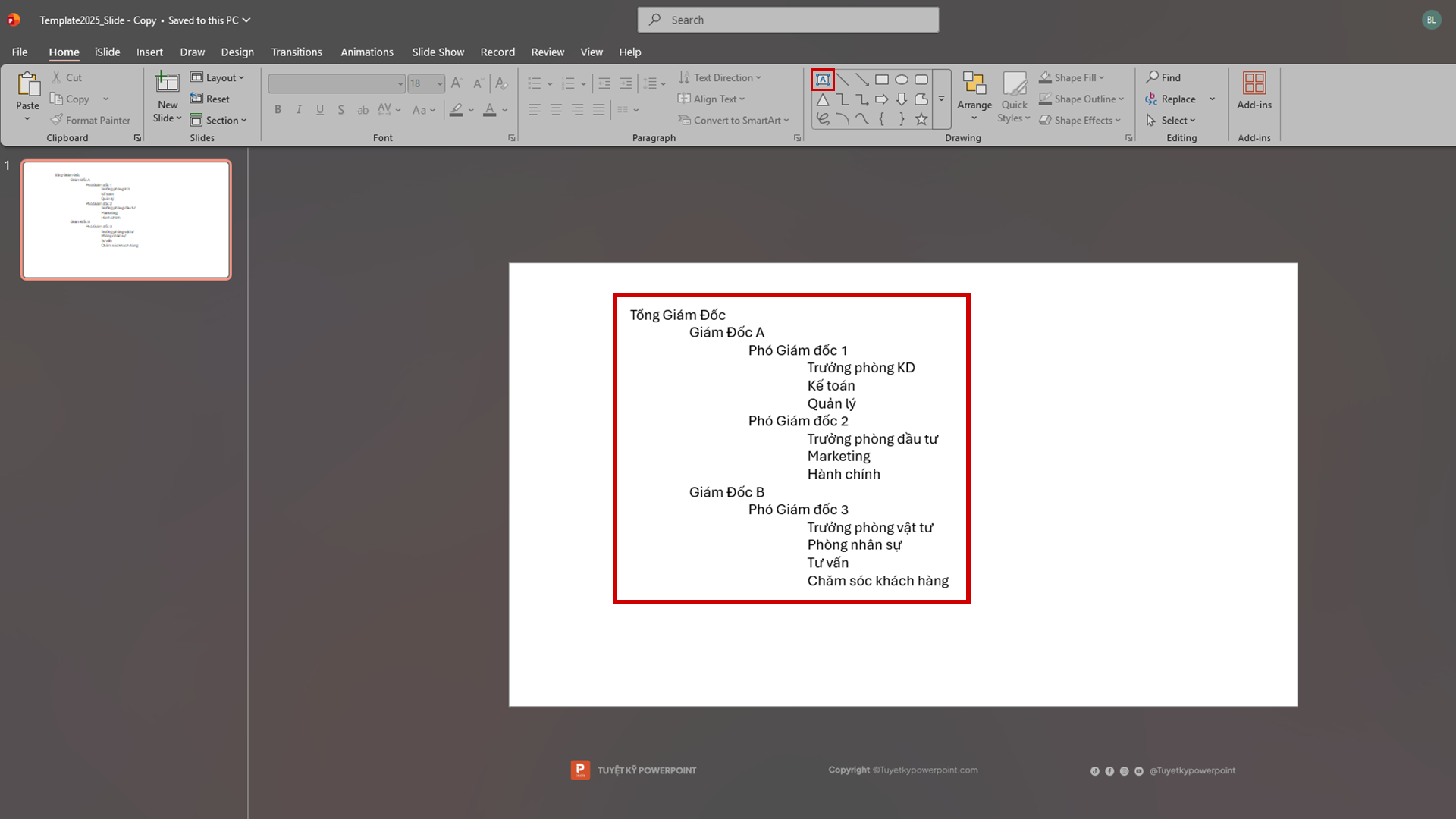
Bước 2: Nhập sơ đồ tổ chức theo phân cấp
Sau khi nhập toàn bộ sơ đồ tổ chức bạn chọn SmartArt, trong mục Choose a Smart Graphic chọn Hierarchy, nhấp Ok sẽ ra sơ đồ tổ chức hoàn chỉnh.
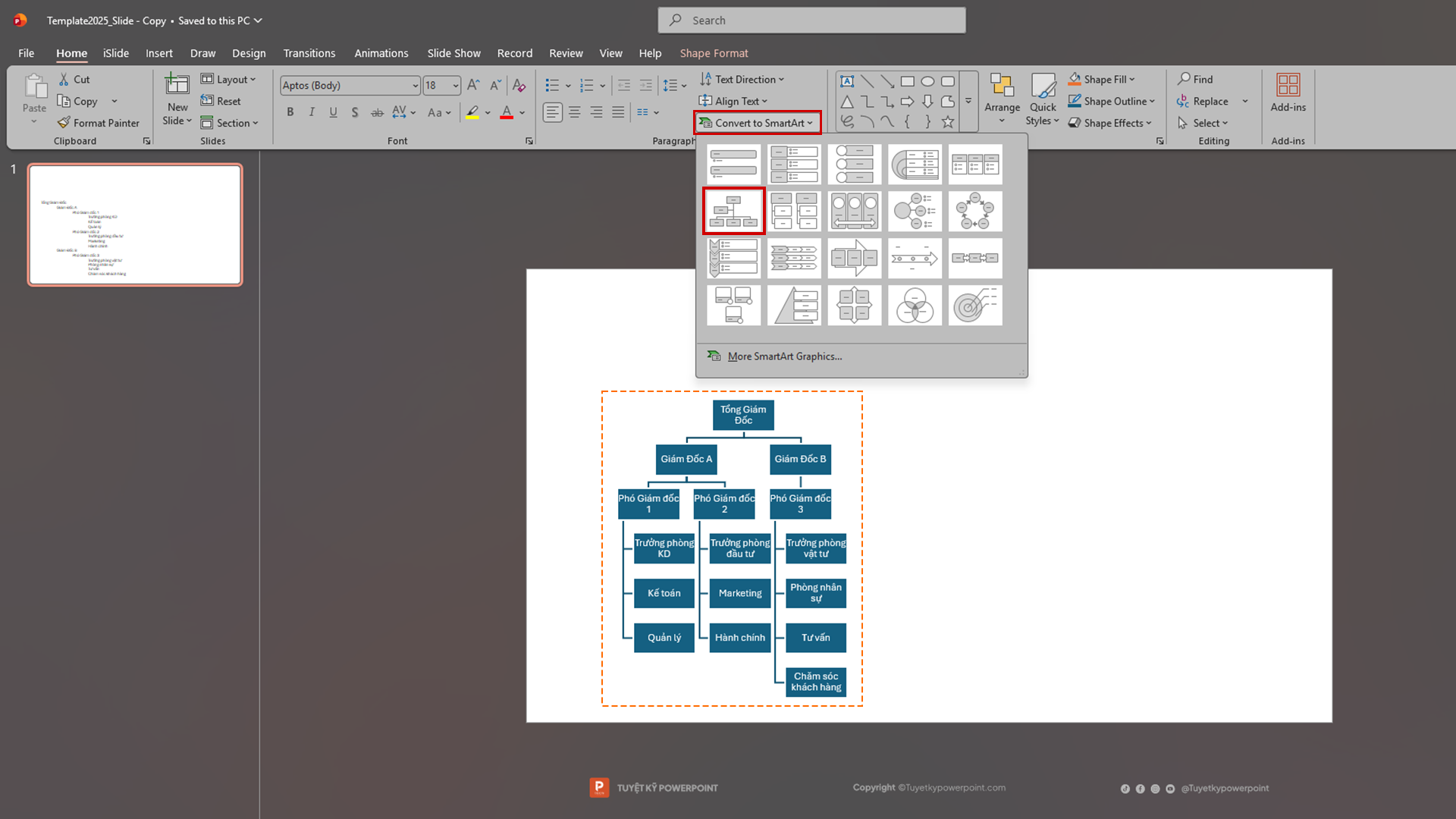
Bước 2: Nhập sơ đồ tổ chức theo phân cấp
Bước 3: Chỉnh sửa giao diện sơ đồ tổ chức
Sau khi nhập xong nội dung, bạn có thể thay đổi giao diện của sơ đồ để phù hợp hơn với bài thuyết trình.
Chọn sơ đồ, sau đó mở thẻ SmartArt Design trên thanh Ribbon. Tại đây, PowerPoint cho phép bạn:
- Thay đổi kiểu hiển thị (SmartArt Styles).
- Đổi màu sắc của sơ đồ (Change Colors).
- Chỉnh bố cục hiển thị nếu sơ đồ có nhiều cấp.
Bạn nên lựa chọn màu sắc và kiểu hiển thị đồng nhất với chủ đề của bài thuyết trình để tạo cảm giác chuyên nghiệp và dễ theo dõi hơn.
5. Mẹo thiết kế sơ đồ tổ chức chuyên nghiệp
Một sơ đồ tổ chức không chỉ cần đúng về cấu trúc mà còn phải dễ quan sát. Dưới đây là một số mẹo giúp bài thuyết trình của bạn chuyên nghiệp hơn.
- Giữ bố cục đơn giản: Không nên đưa quá nhiều cấp quản lý hoặc thông tin chi tiết vào cùng một sơ đồ. Nếu tổ chức có quy mô lớn, hãy cân nhắc chia thành nhiều sơ đồ nhỏ theo từng phòng ban.
- Sử dụng màu sắc hợp lý: Chỉ nên sử dụng từ 2–3 màu chủ đạo để phân biệt các nhóm chức năng hoặc cấp quản lý. Quá nhiều màu sắc sẽ khiến người xem khó tập trung vào nội dung chính.
- Đồng nhất kiểu chữ: Hãy sử dụng cùng một phông chữ, kích thước và cách trình bày trên toàn bộ sơ đồ để tạo sự thống nhất.
- Đảm bảo khoảng trắng: Các ô thông tin nên có khoảng cách hợp lý, tránh đặt quá sát nhau. Khoảng trắng sẽ giúp sơ đồ dễ đọc hơn, đặc biệt khi trình chiếu trên màn hình lớn.
6. Những lỗi thường gặp khi tạo sơ đồ tổ chức trong PowerPoint
Trong quá trình sử dụng SmartArt, người dùng thường gặp một số lỗi phổ biến dưới đây.
- Nhập sai cấp bậc Nếu sử dụng nhầm Tab hoặc Backspace, các vị trí sẽ không hiển thị đúng cấp quản lý. Khi gặp trường hợp này, bạn chỉ cần mở lại Text Pane và điều chỉnh cấp bậc của từng dòng.

Quy tắc cấu trúc
- Sơ đồ quá nhiều thông tin Việc đưa toàn bộ cơ cấu doanh nghiệp vào một slide sẽ khiến sơ đồ trở nên rối mắt và khó theo dõi. Bạn nên chia thành nhiều sơ đồ nhỏ nếu số lượng nhân sự quá lớn.
- Màu sắc thiếu đồng nhất: Việc sử dụng nhiều màu sắc hoặc nhiều kiểu hiệu ứng khác nhau sẽ làm giảm tính chuyên nghiệp của bài thuyết trình. Hãy ưu tiên các bảng màu đơn giản và thống nhất.
- Chữ quá nhỏ: Nếu sơ đồ có nhiều cấp, kích thước chữ có thể bị thu nhỏ. Khi đó, bạn nên mở rộng sơ đồ hoặc chia nội dung sang slide khác để đảm bảo khả năng quan sát.
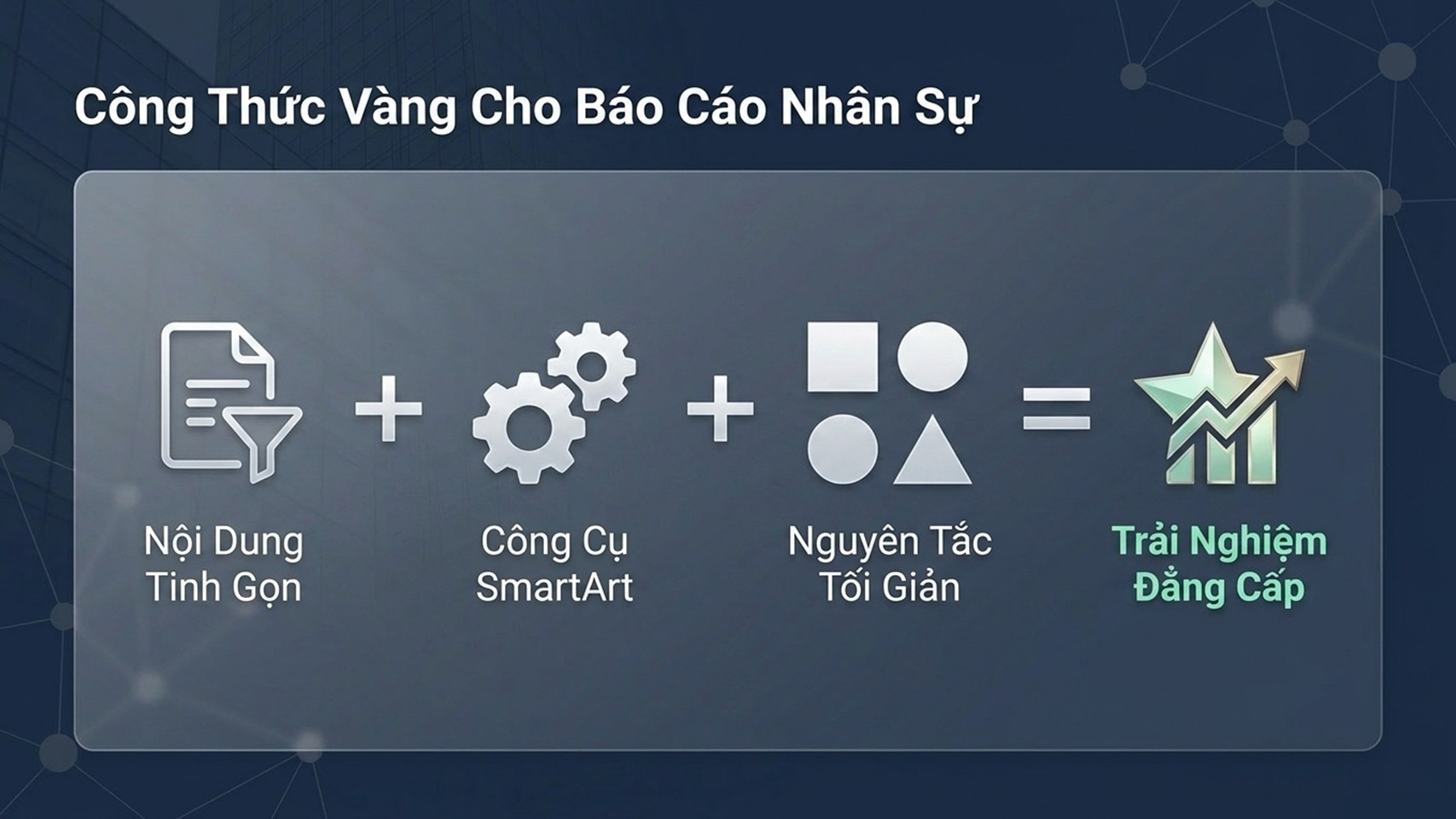
Công thức vàng cho báo cáo nhân sự
7. Câu hỏi thường gặp (FAQ)
1. PowerPoint có sẵn công cụ tạo sơ đồ tổ chức không?
Có. PowerPoint tích hợp sẵn công cụ SmartArt, cho phép người dùng tạo sơ đồ tổ chức nhanh chóng mà không cần cài đặt thêm phần mềm.
2. Có cần kỹ năng thiết kế để tạo sơ đồ tổ chức không?
Không. Chỉ cần sử dụng SmartArt và nhập dữ liệu theo đúng cấp bậc, bạn đã có thể tạo một sơ đồ tổ chức hoàn chỉnh.
3. Có thể thay đổi màu sắc sau khi tạo không?
Hoàn toàn có thể. Bạn chỉ cần chọn sơ đồ và sử dụng tính năng Change Colors hoặc SmartArt Styles để thay đổi giao diện.
4. SmartArt có phù hợp với sơ đồ tổ chức lớn không?
Có. Tuy nhiên, nếu sơ đồ có quá nhiều cấp hoặc hàng trăm nhân sự, bạn nên chia thành nhiều sơ đồ nhỏ để dễ theo dõi hơn.
5. Có thể chỉnh sửa sơ đồ sau khi lưu không?
Có. Chỉ cần mở lại tệp PowerPoint, bạn có thể chỉnh sửa nội dung, thêm hoặc xóa vị trí và thay đổi giao diện bất cứ lúc nào.
8. Kết luận
Sơ đồ tổ chức là một thành phần quan trọng trong nhiều bài thuyết trình doanh nghiệp, giúp người xem nhanh chóng hiểu được cơ cấu nhân sự và mối quan hệ giữa các phòng ban. Với công cụ SmartArt, bạn có thể tạo một sơ đồ tổ chức trực quan chỉ trong vài phút mà không cần có nhiều kinh nghiệm thiết kế.
Nếu bạn thường xuyên thực hiện các bài thuyết trình về doanh nghiệp, báo cáo nhân sự hoặc giới thiệu cơ cấu tổ chức, việc thành thạo tính năng này sẽ giúp tiết kiệm đáng kể thời gian và nâng cao tính chuyên nghiệp cho slide.
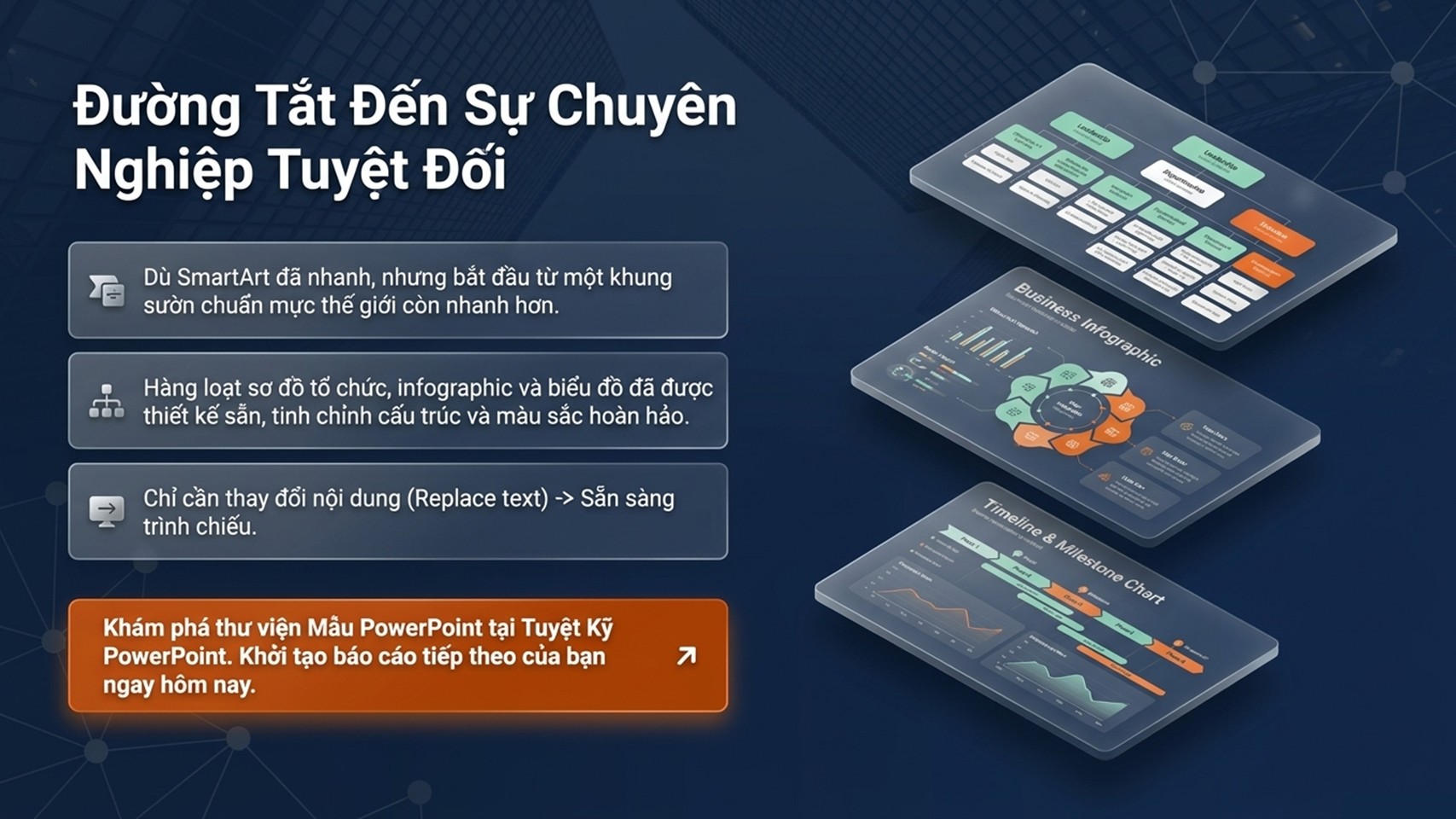
Đường tắt đến sự chuyên nghiệp tuyệt đối
Nếu muốn rút ngắn thời gian thiết kế, bạn có thể tham khảo các mẫu PowerPoint tại Tuyệt Kỹ PowerPoint. Nhiều mẫu đã được thiết kế sẵn sơ đồ tổ chức, biểu đồ và infographic chuyên nghiệp, giúp bạn chỉ cần thay đổi nội dung là có thể sử dụng ngay cho bài thuyết trình của mình.