Hướng Dẫn Chi Tiết Thêm Âm Thanh Vào File PowerPoint
Âm thanh là một trong những yếu tố giúp bài thuyết trình trở nên sinh động, chuyên nghiệp và thu hút người xem hơn. Chỉ với một đoạn nhạc nền nhẹ nhàng, hiệu ứng chuyển cảnh hay lời thuyết minh được ghi âm sẵn, bạn có thể nâng cao đáng kể trải nghiệm của người xem, đặc biệt trong các bài giảng, video đào tạo, báo cáo doanh nghiệp hoặc bài thuyết trình bán hàng.
Trong bài viết này, Tuyệt Kỹ PowerPoint sẽ hướng dẫn bạn cách thêm âm thanh vào PowerPoint từ máy tính, ghi âm trực tiếp, thiết lập chế độ phát tự động và xử lý những lỗi thường gặp.
Hướng dẫn thêm âm thanh vào file powerpoint
1. Vì sao nên thêm âm thanh vào PowerPoint?
Việc bổ sung âm thanh mang lại nhiều lợi ích hơn bạn nghĩ:
- Giúp bài thuyết trình sinh động và hấp dẫn hơn.
- Tăng khả năng tập trung của người xem.
- Hỗ trợ truyền tải cảm xúc thông qua nhạc nền.
- Thuận tiện khi làm bài giảng E-learning hoặc video hướng dẫn.
- Có thể ghi âm lời thuyết minh để người xem tự theo dõi mà không cần người trình bày.
Tuy nhiên, bạn cũng nên sử dụng âm thanh một cách hợp lý. Một đoạn nhạc quá lớn hoặc hiệu ứng xuất hiện liên tục có thể khiến người xem bị phân tâm.
2. Cách thêm âm thanh vào PowerPoint từ máy tính
Đây là cách được sử dụng phổ biến nhất.
Bước 1: Mở file PowerPoint
Mở bài thuyết trình và chọn slide mà bạn muốn chèn âm thanh.
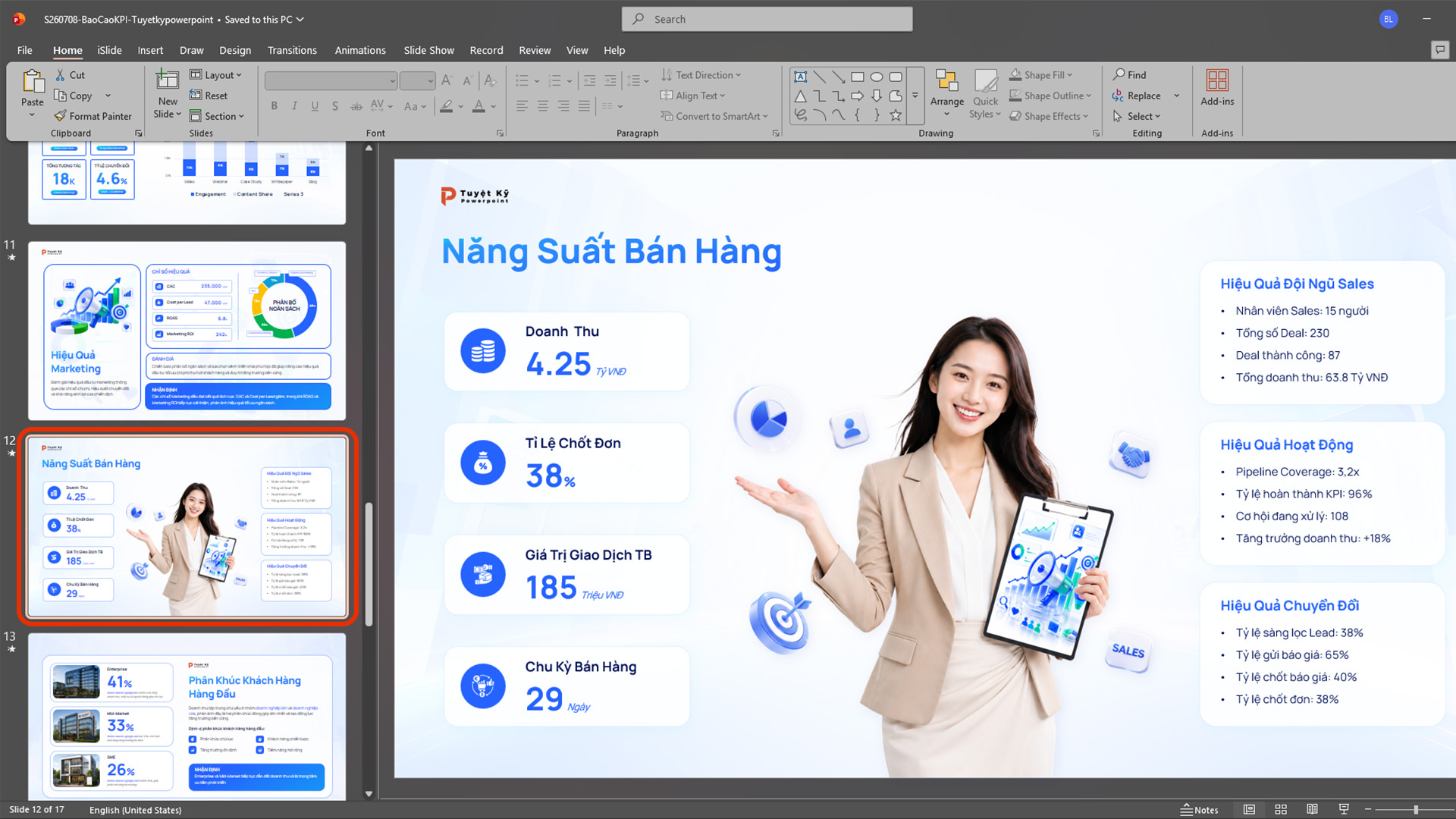
Mở file PowerPoint
Bước 2: Chọn Insert
Trên thanh Ribbon, chọn Insert (Chèn).
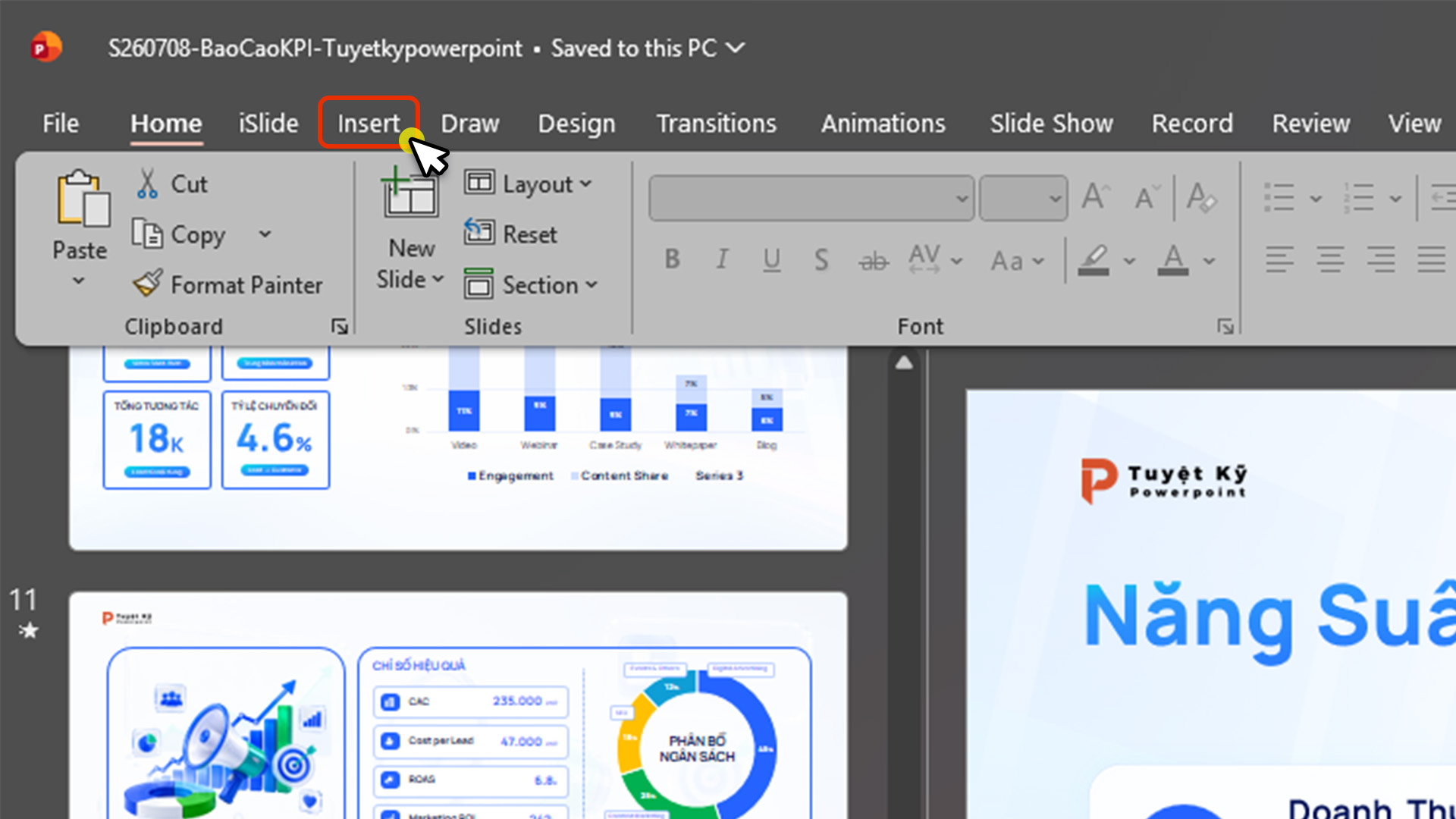
Chọn Insert
Bước 3: Chọn Audio
Nhấn Audio → Audio on My PC (hoặc This Device tùy phiên bản PowerPoint).
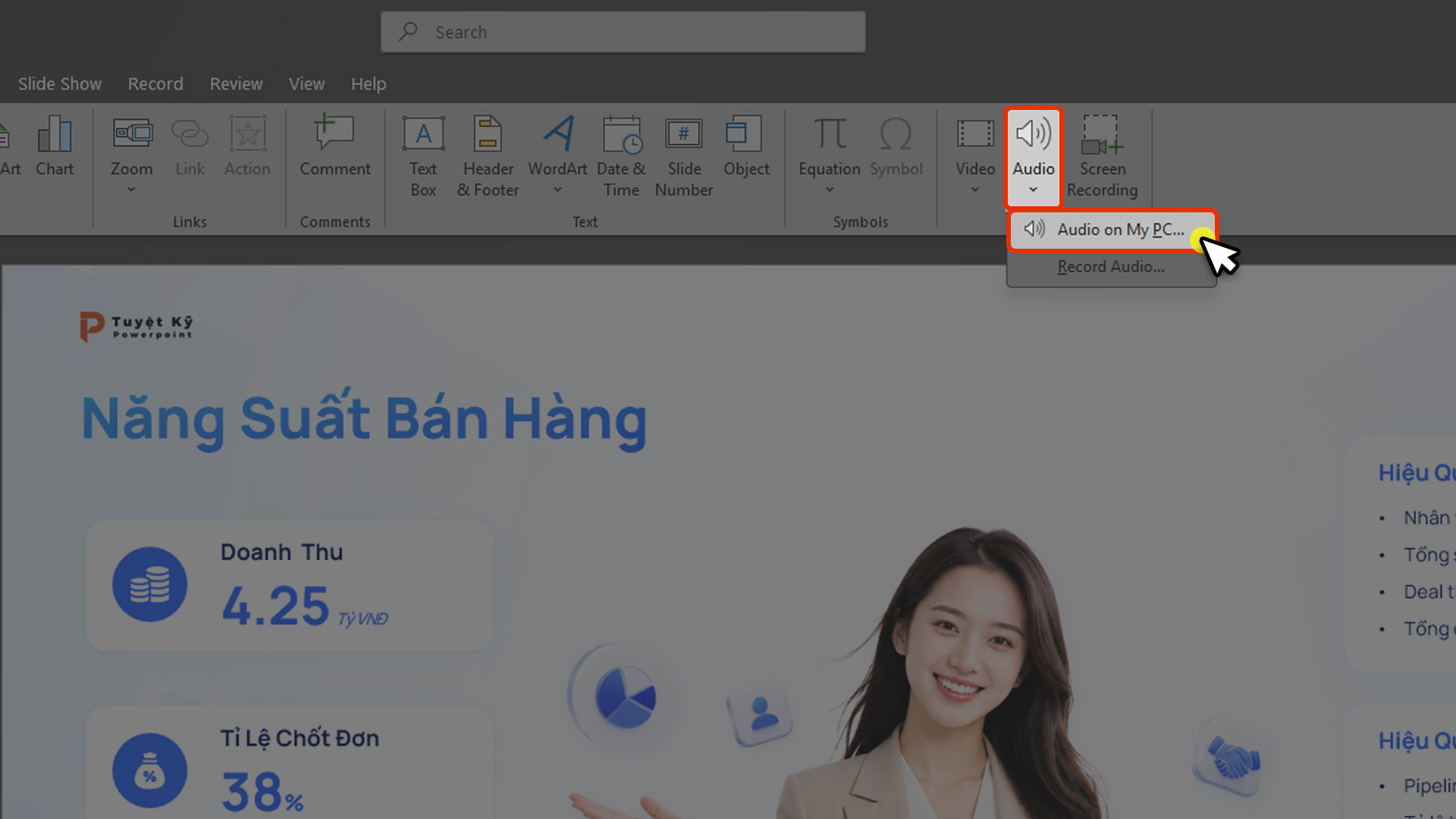
Chọn Audio
Bước 4: Chọn file âm thanh
Tìm đến file MP3 hoặc WAV trên máy tính rồi nhấn Insert. Ngay sau đó, PowerPoint sẽ hiển thị biểu tượng chiếc loa trên slide.
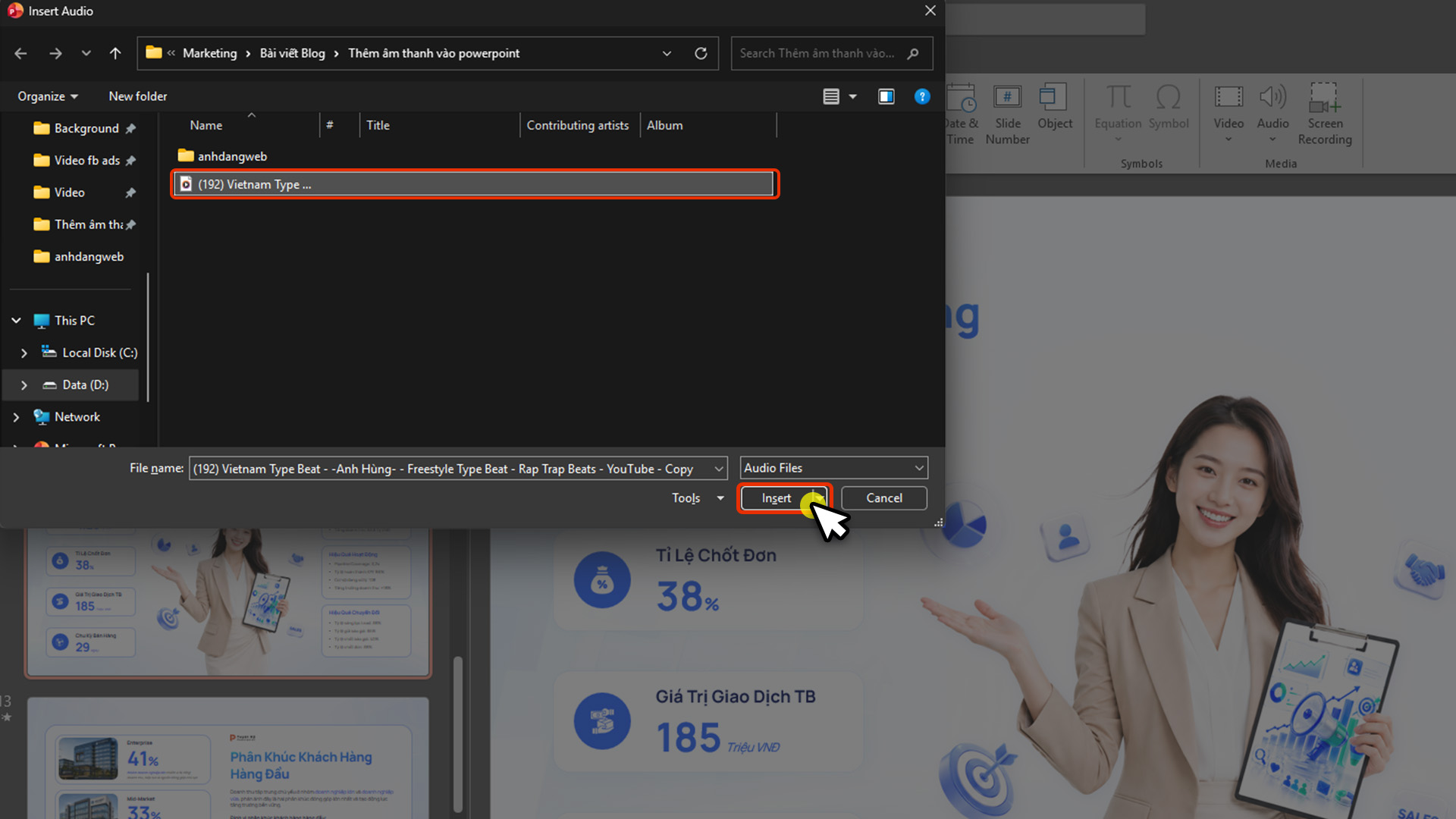
Chọn file âm thanh
Bước 5: Kiểm tra âm thanh
Nhấn nút Play để kiểm tra xem file đã được chèn thành công hay chưa.
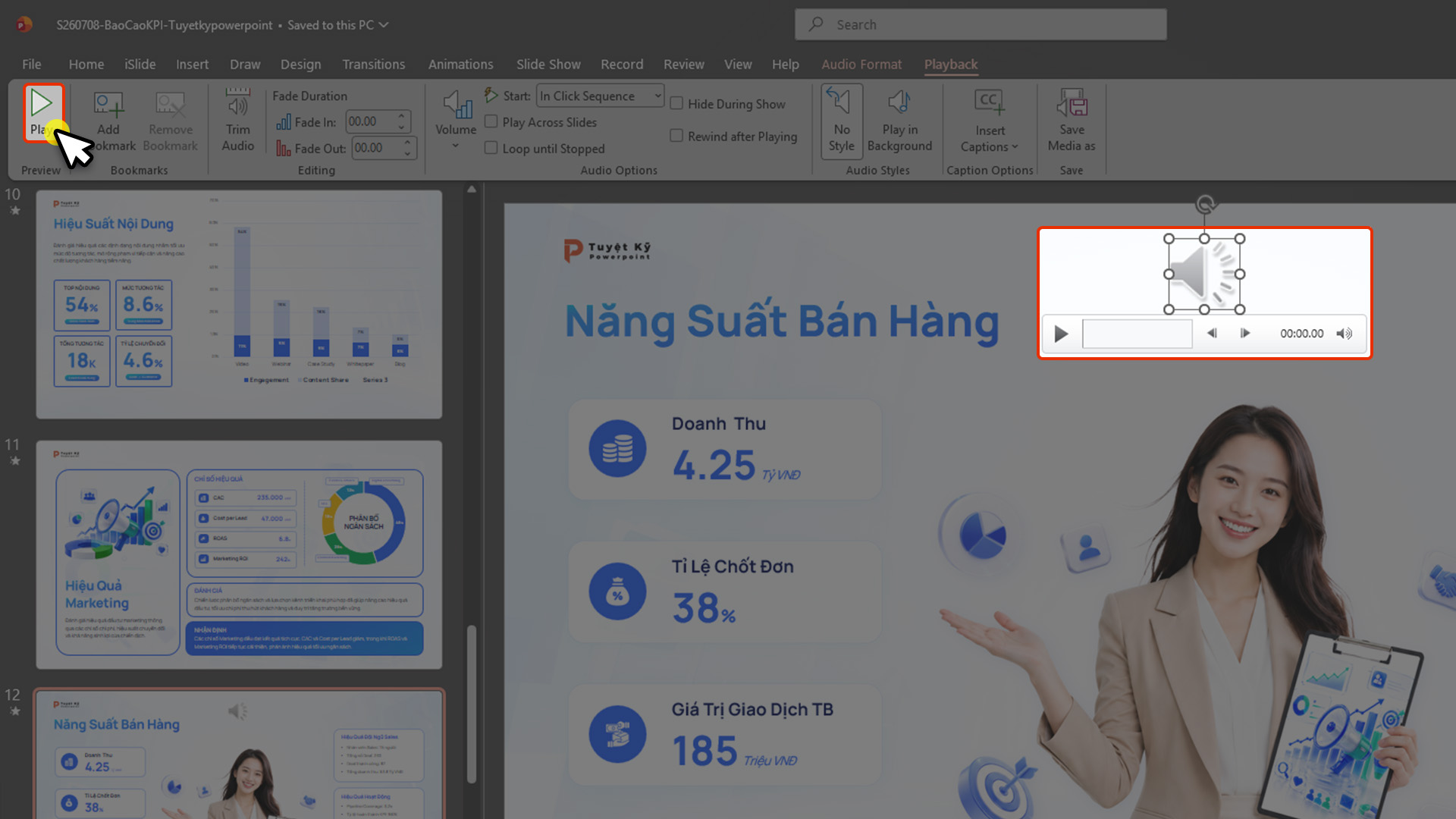
Kiểm tra âm thanh
3. Cách ghi âm trực tiếp trong PowerPoint
Nếu muốn tự thuyết minh cho bài trình chiếu, bạn không cần sử dụng phần mềm bên ngoài.
Các bước thực hiện:
- Bước 1: Chọn Insert.
- Bước 2: Chọn Audio.
- Bước 3: Chọn Record Audio.
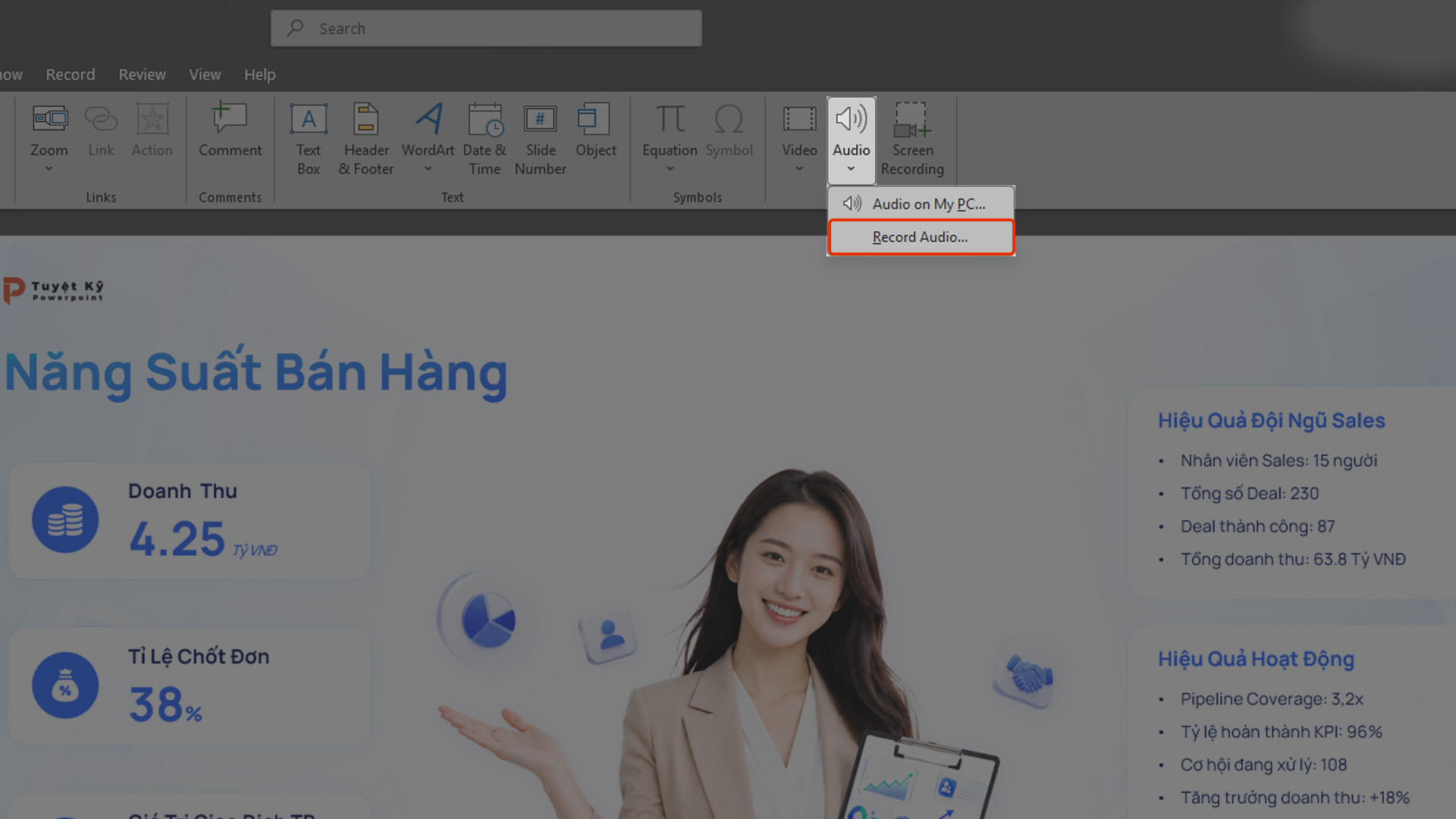
Chọn Record Audio
- Bước 4: Đặt tên cho đoạn ghi âm.
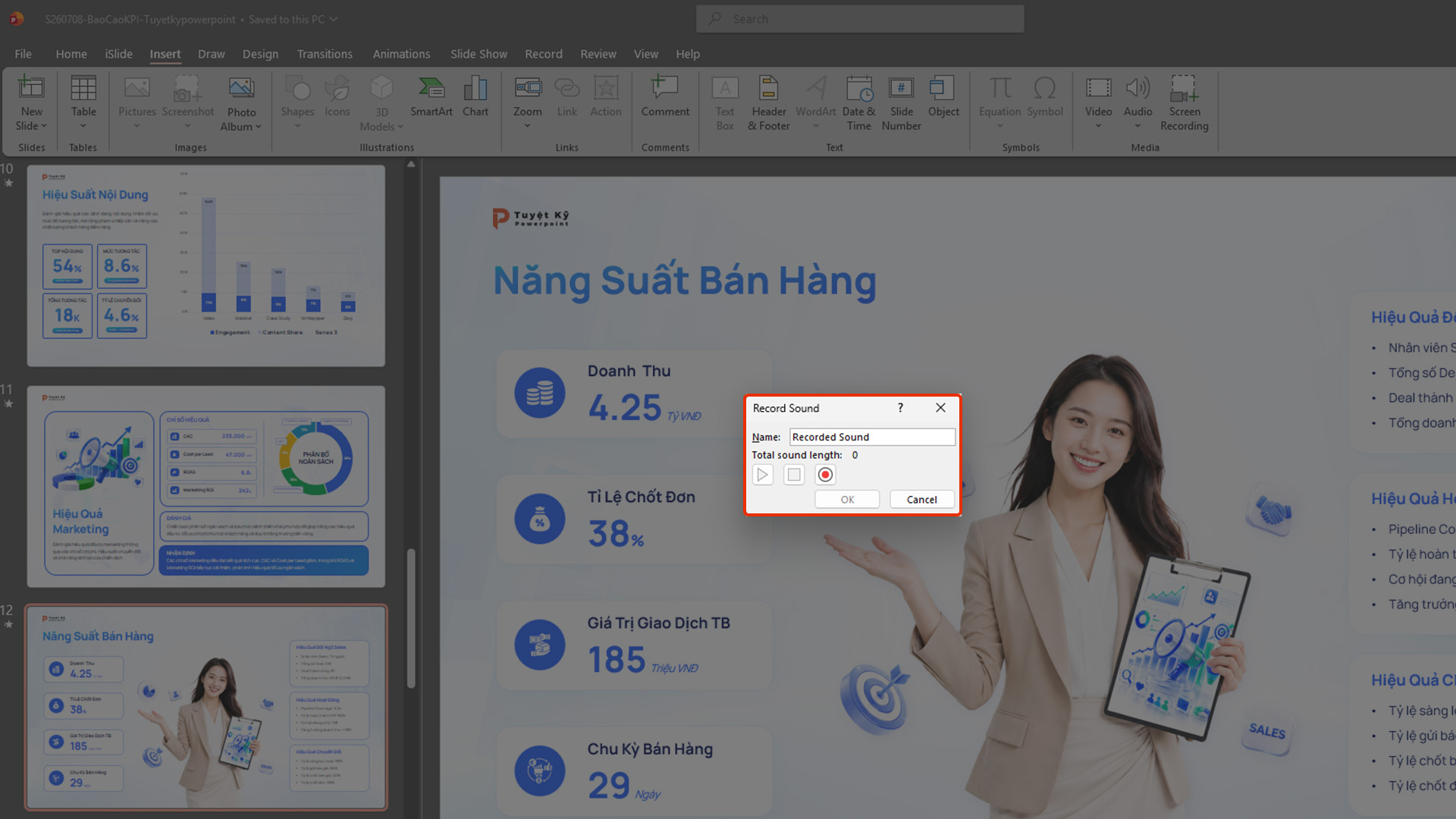
Đặt tên cho đoạn ghi âm
- Bước 5: Nhấn nút Record (Chấm trỏn đỏ) để bắt đầu ghi.
- Bước 6: Nhấn Stop (icon tam giác) khi hoàn tất.
- Bước 7: Nghe lại bản ghi và chọn Ok nếu đã hài lòng.
Lưu ý: Máy tính cần có micro hoạt động bình thường để sử dụng tính năng này.
4. Hướng dẫn phát nhạc tự động khi mở slide
Sau khi chèn âm thanh:
- Chọn biểu tượng loa.
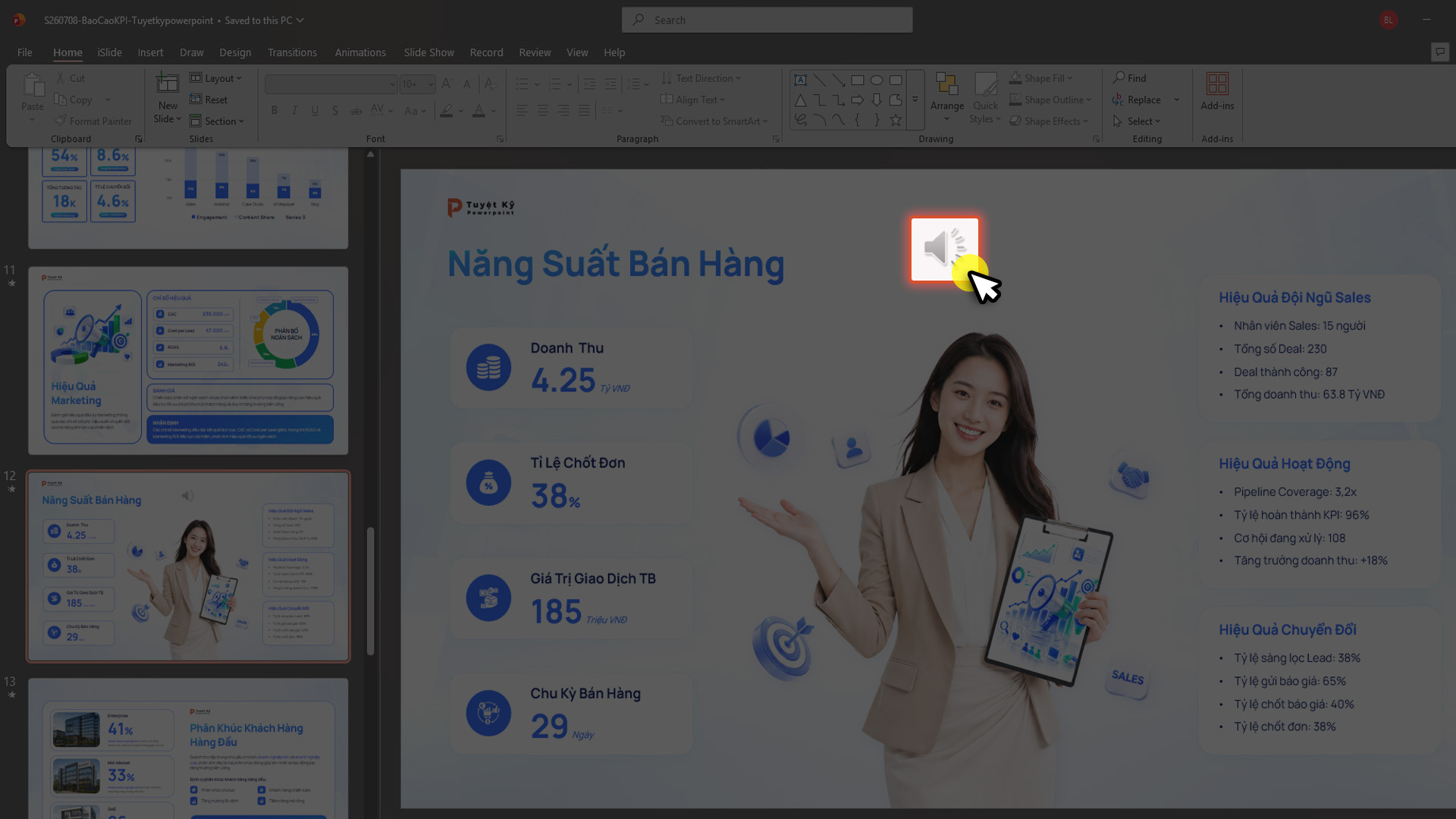
Chọn biểu tượng loa
- Mở tab Playback.
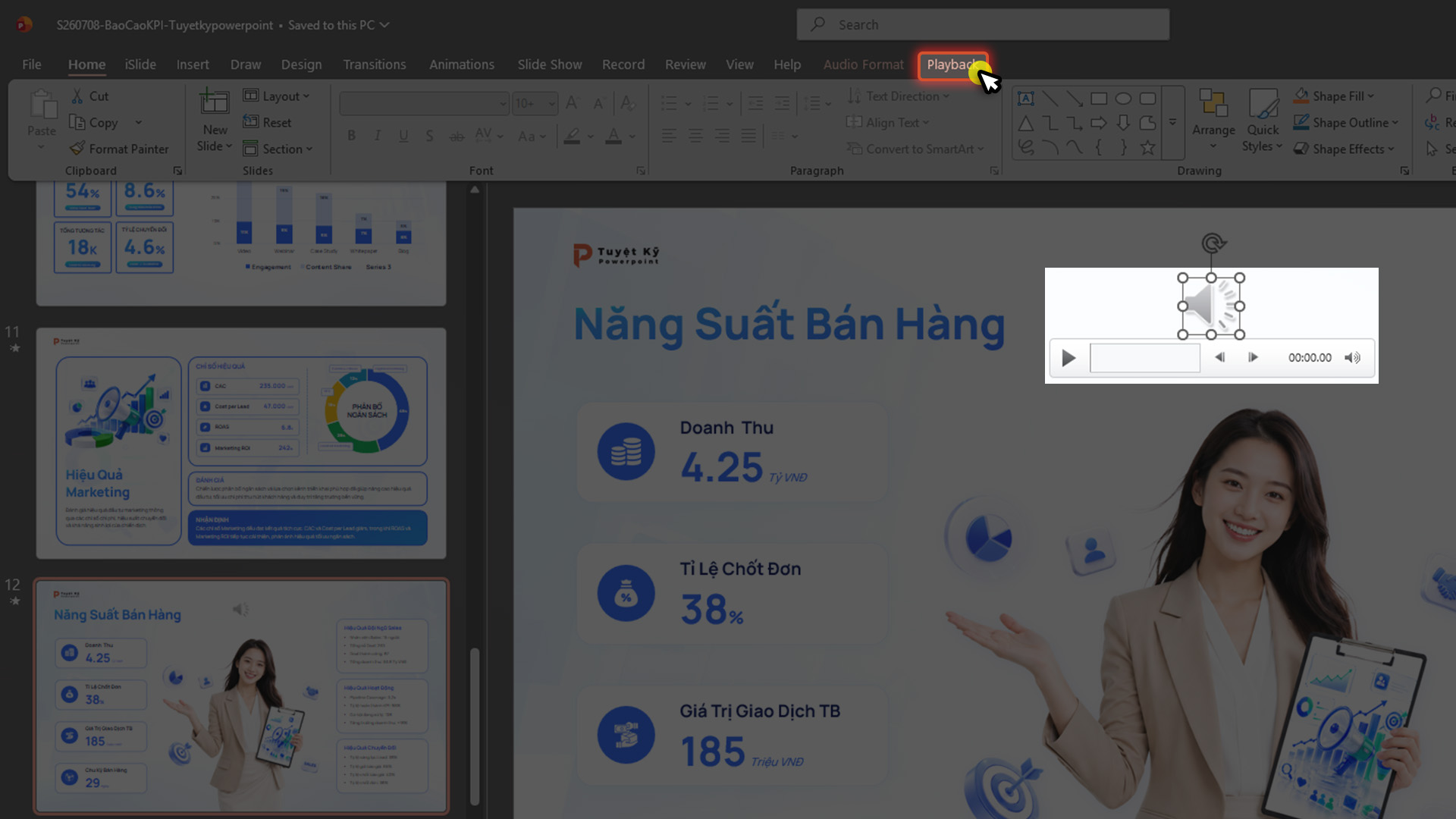
Mở tab Playback
- Trong mục Start, chọn Automatically.
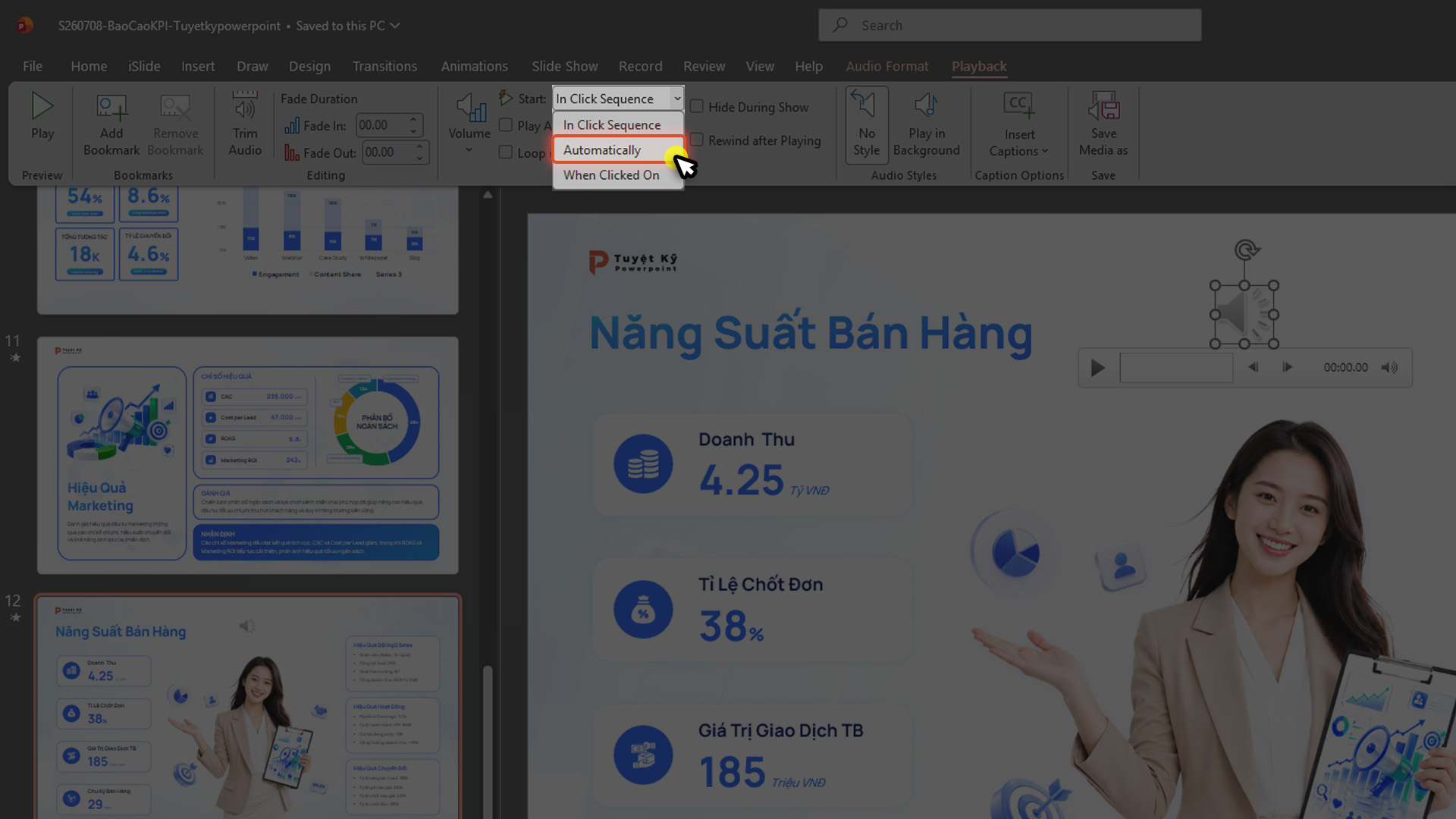
chọn Automatically
Khi trình chiếu đến slide đó, âm thanh sẽ tự động phát mà không cần nhấp chuột.
5. Hướng dẫn phát nhạc xuyên suốt nhiều slide
Nếu muốn sử dụng một bản nhạc nền cho toàn bộ bài thuyết trình:
- Chèn âm thanh vào slide đầu tiên.
- Chọn biểu tượng âm thanh.
- Mở tab Playback.
- Chọn Play Across Slides.
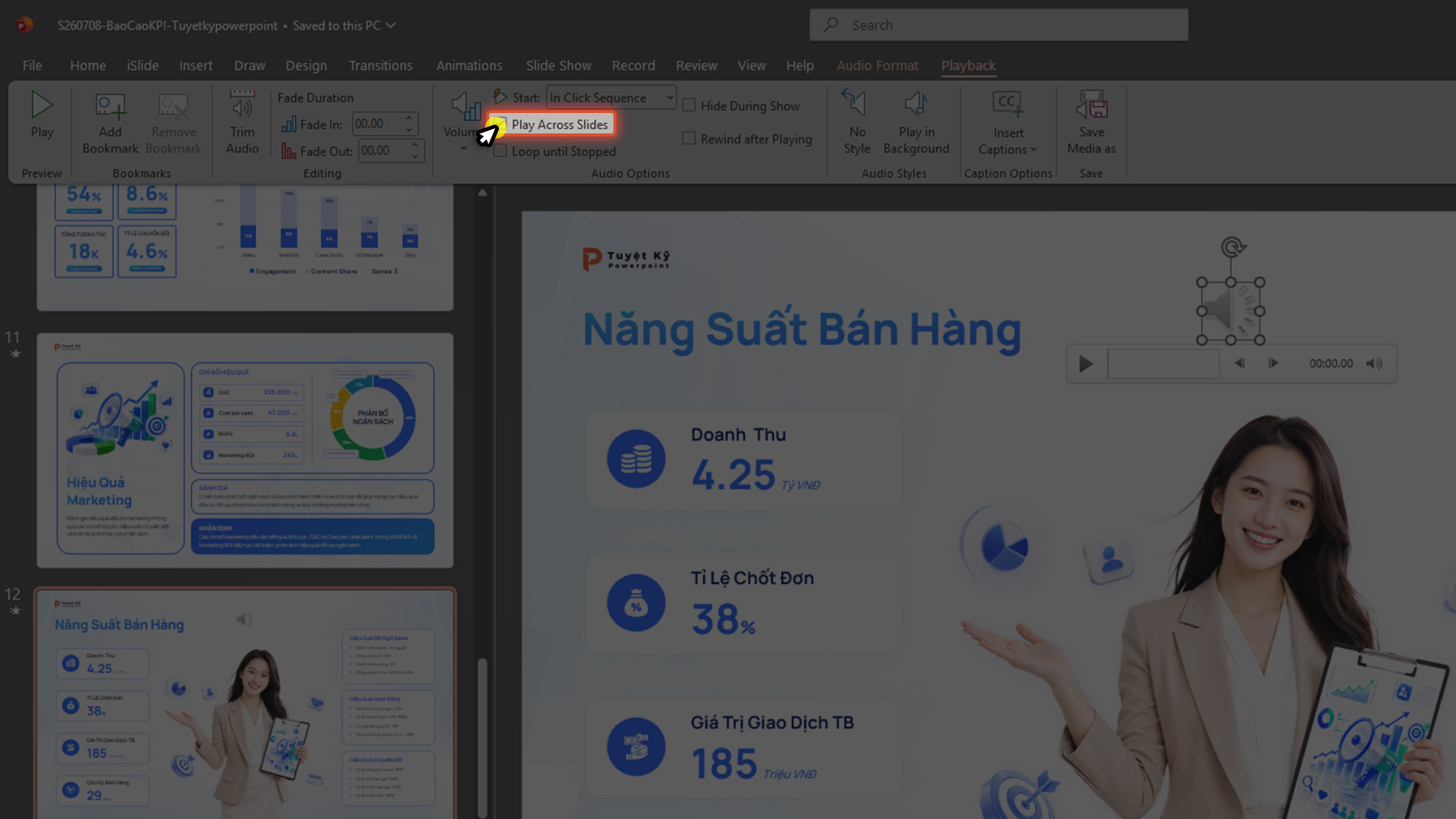
Chọn Play Across Slides
Nếu muốn nhạc tiếp tục lặp lại:
- Tick Loop until Stopped.
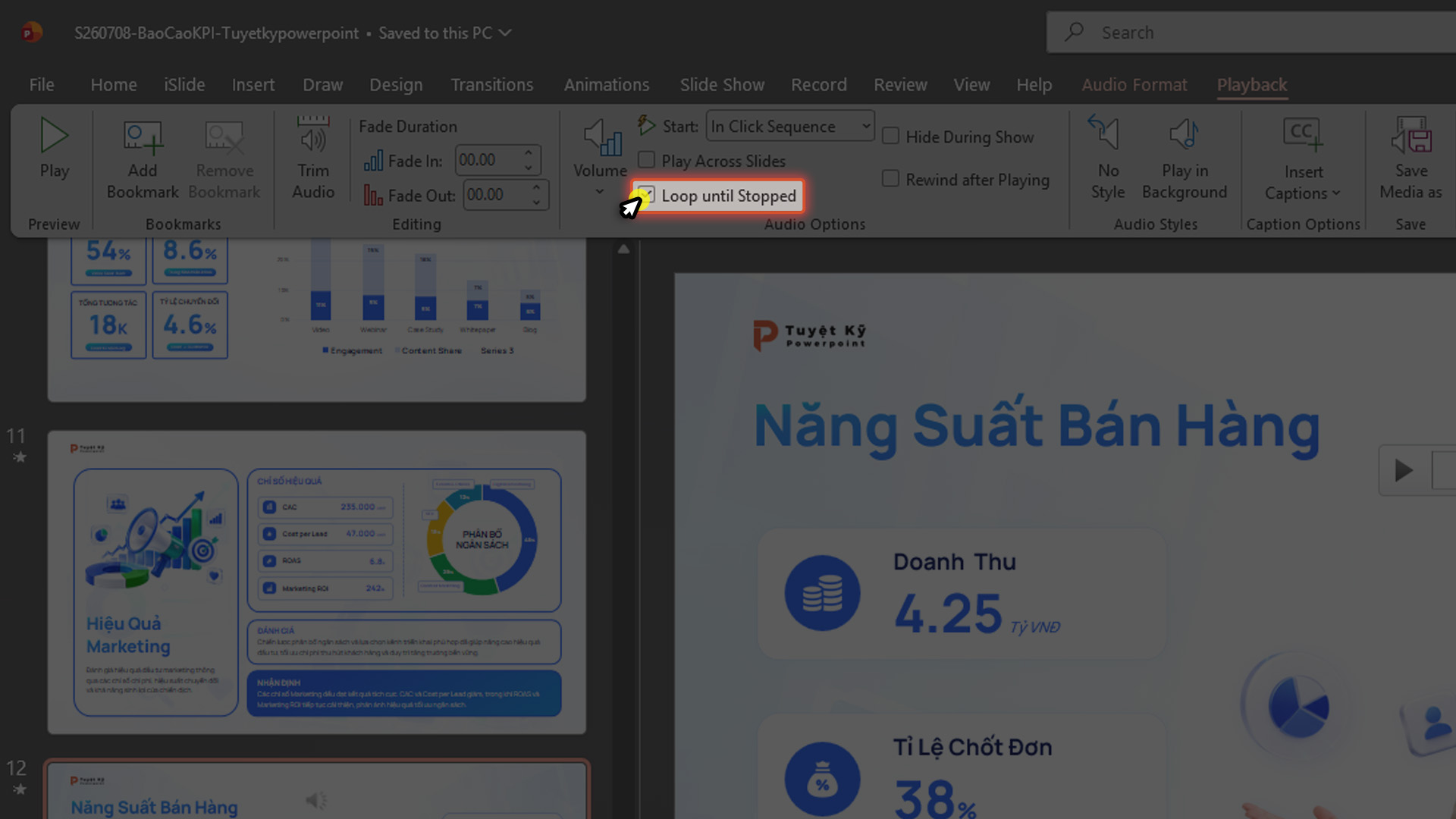
Tick Loop until Stopped
Nếu không muốn người xem nhìn thấy biểu tượng chiếc loa:
- Tick Hide During Show.
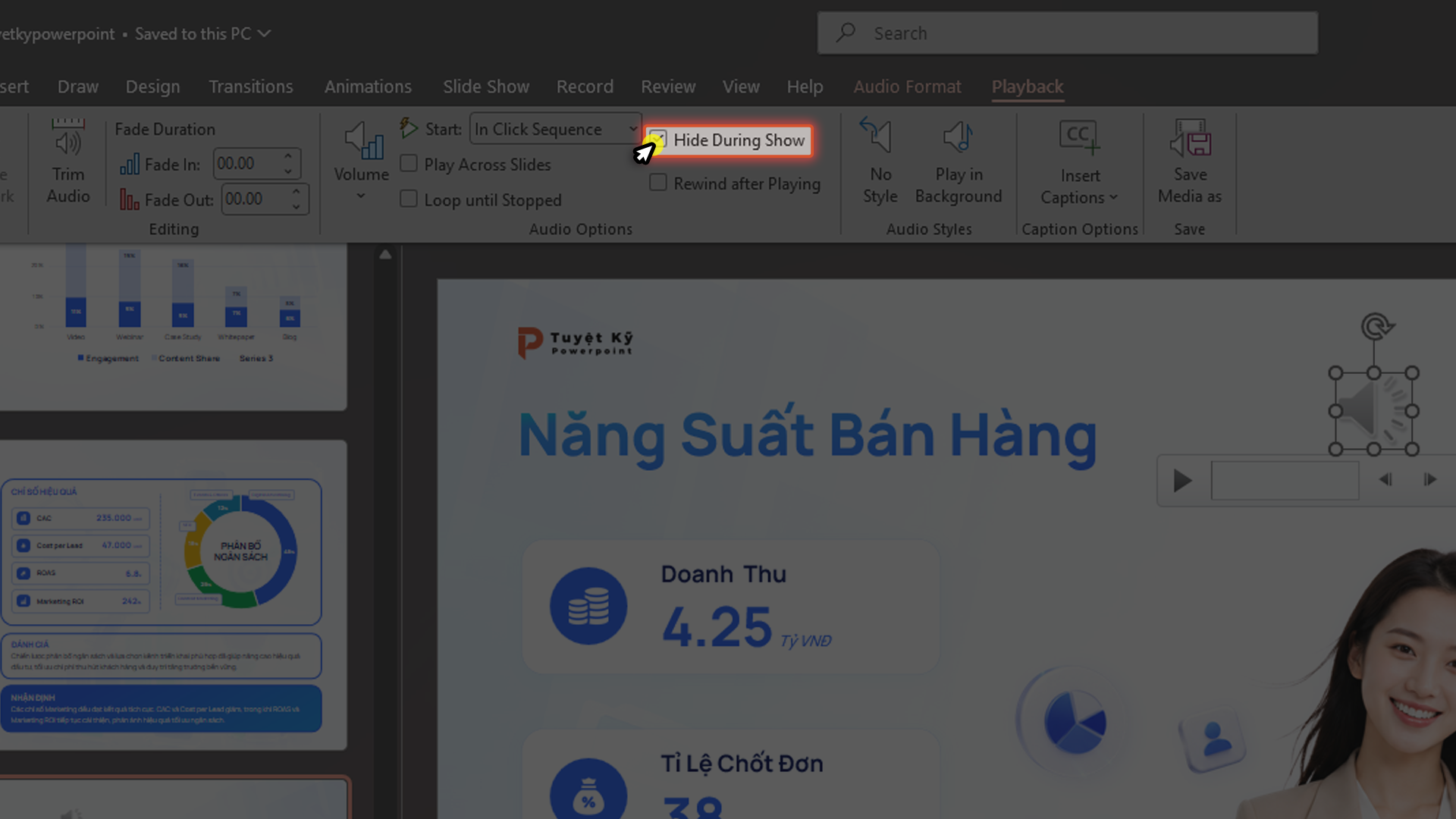
Tick Hide During Show
6. Cách cắt đoạn âm thanh trong PowerPoint
Bạn không nhất thiết phải sử dụng toàn bộ bài hát. PowerPoint cho phép cắt trực tiếp:
- Chọn biểu tượng âm thanh.
- Chọn Playback.
- Chọn Trim Audio.
- Điều chỉnh điểm bắt đầu và kết thúc.
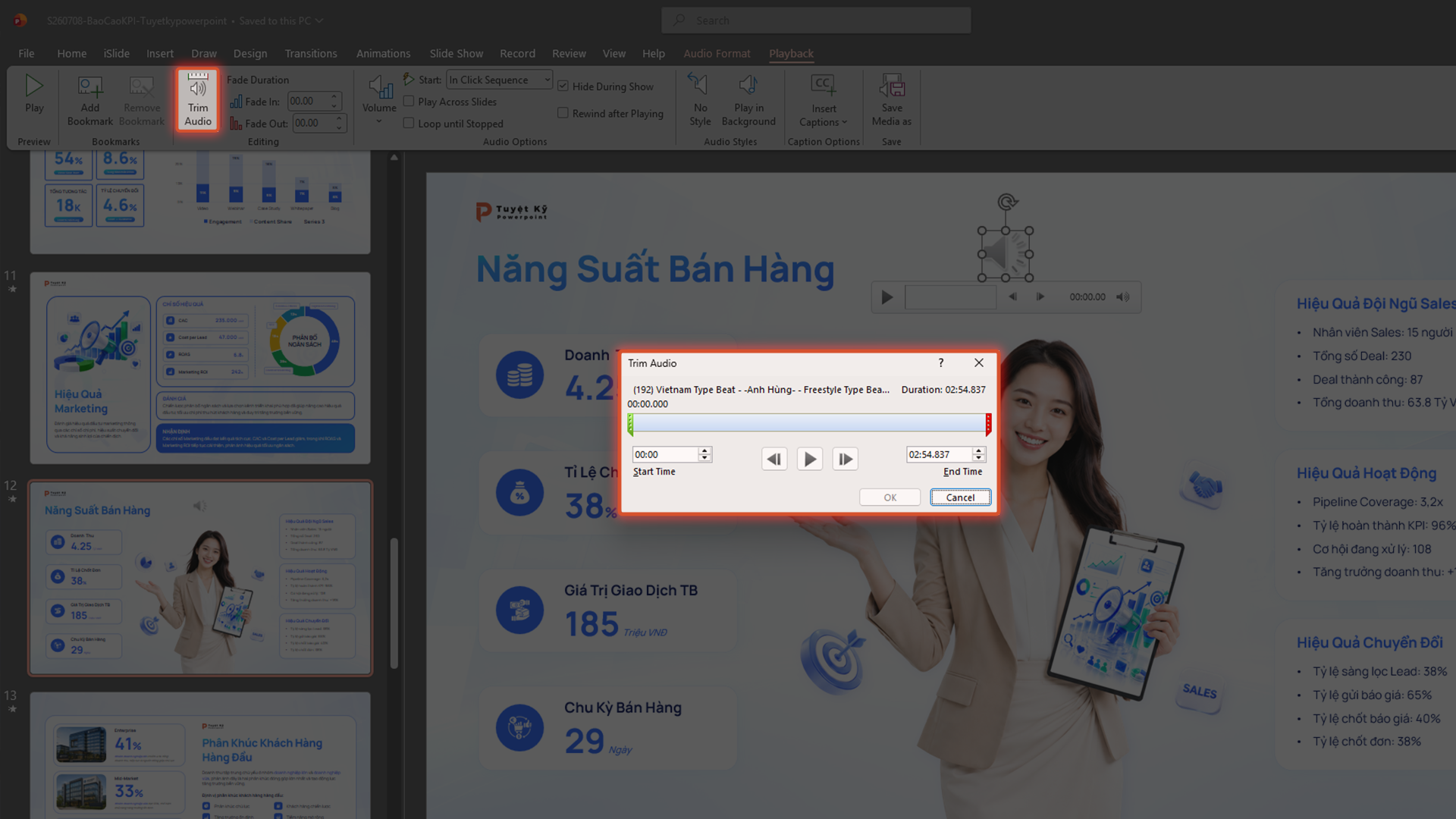
Điều chỉnh âm thanh
- Nhấn OK để lưu.
Tính năng này rất hữu ích khi bạn chỉ muốn lấy một đoạn nhạc ngắn hoặc một hiệu ứng âm thanh.
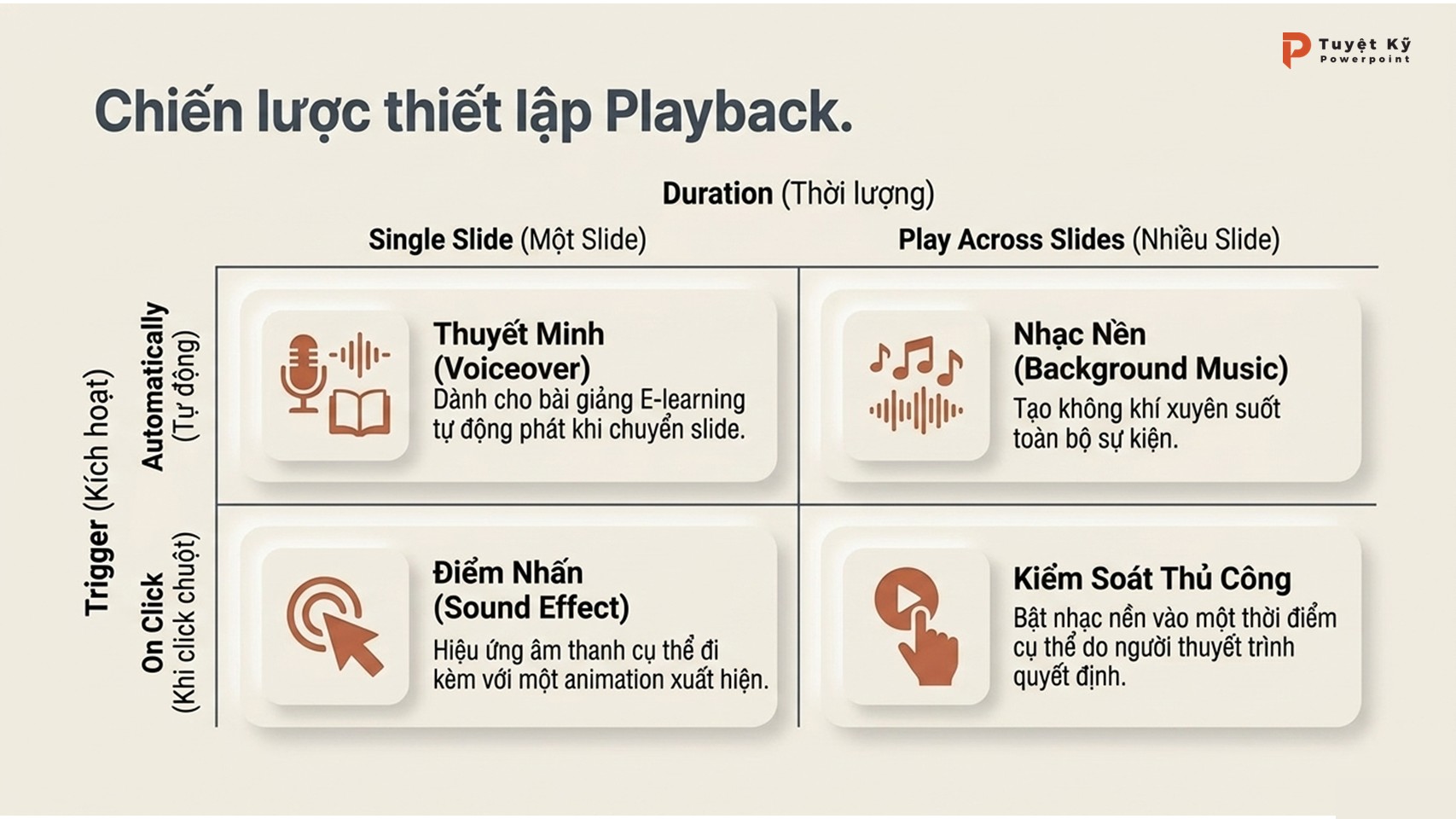
7. Các tùy chọn phát âm thanh quan trọng
Sau khi thêm âm thanh, bạn nên làm quen với một số thiết lập sau:
- Automatically: Phát tự động.
- On Click: Chỉ phát khi nhấn vào biểu tượng.
- Play Across Slides: Phát trên nhiều slide.
- Loop until Stopped: Phát lặp liên tục.
- Hide During Show: Ẩn biểu tượng loa khi trình chiếu.
- Volume: Điều chỉnh âm lượng.
- Fade In / Fade Out: Tăng hoặc giảm âm lượng dần khi bắt đầu hoặc kết thúc.
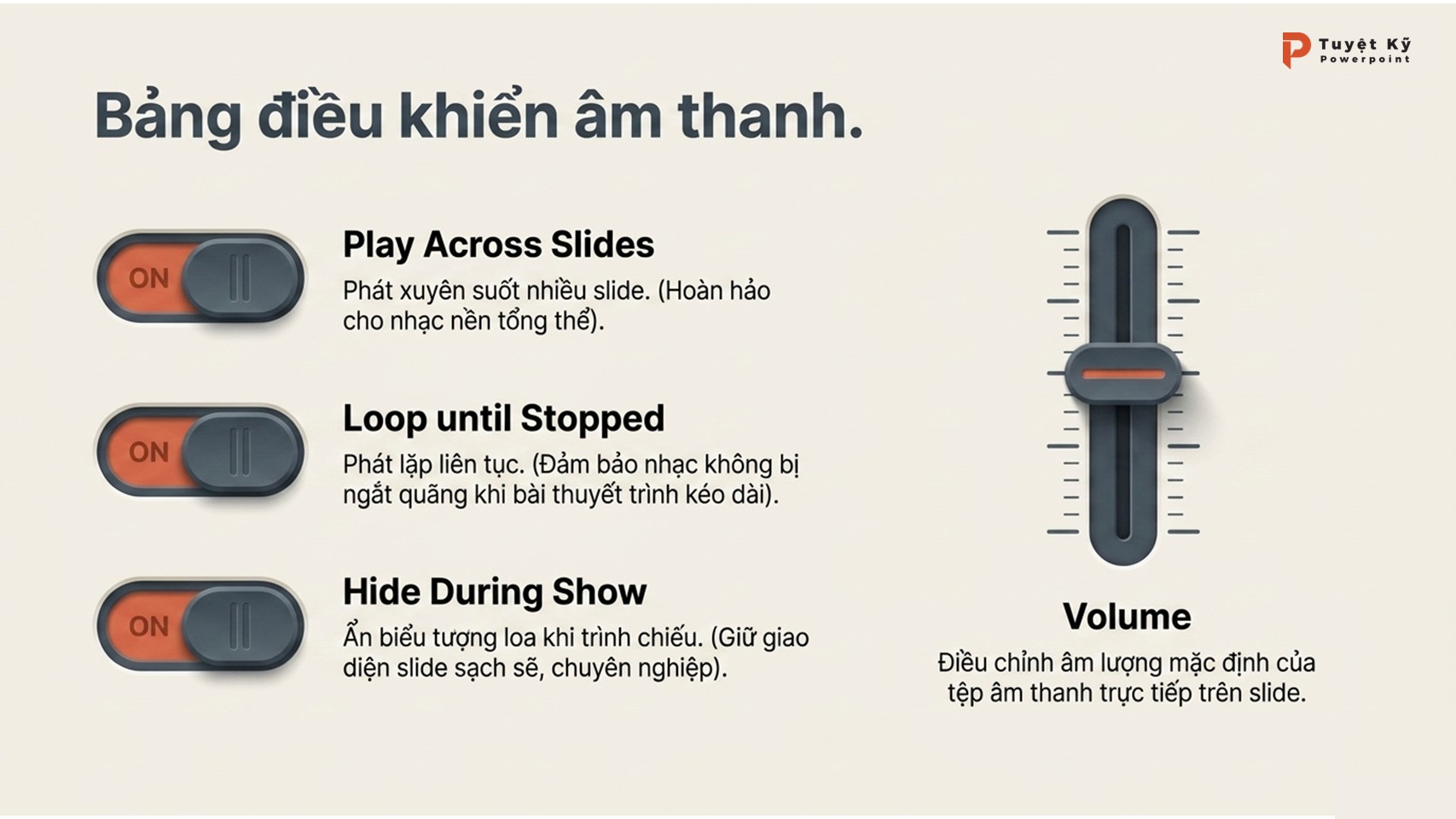
Các tùy chọn phát âm thanh quan trọng
8. Mẹo giúp bài thuyết trình chuyên nghiệp hơn
Để âm thanh thực sự phát huy hiệu quả, bạn nên:
- Sử dụng nhạc nền không lời.
- Điều chỉnh âm lượng vừa phải để không lấn át người thuyết trình.
- Thêm hiệu ứng Fade In và Fade Out để âm thanh chuyển mượt hơn.
- Chỉ dùng hiệu ứng âm thanh ở những điểm nhấn quan trọng.
- Kiểm tra toàn bộ bài trình chiếu trước khi trình bày hoặc xuất video.
Mẹo giúp bài thuyết trình chuyên nghiệp hơn
Một bài thuyết trình chuyên nghiệp không cần quá nhiều hiệu ứng. Điều quan trọng là âm thanh phải hỗ trợ nội dung thay vì gây mất tập trung.
9. Câu hỏi thường gặp (FAQ)
1. Có thể chèn nhiều file âm thanh vào cùng một PowerPoint không?
Bạn có thể thêm nhiều tệp âm thanh trên các slide khác nhau hoặc nhiều tệp trên cùng một slide và thiết lập cách phát riêng cho từng tệp.
2. PowerPoint có hỗ trợ file MP3 không?
MP3 là định dạng được khuyến nghị vì tương thích tốt và dung lượng nhỏ.
3. Có thể ghi âm trực tiếp trong PowerPoint không?
Bạn chỉ cần sử dụng tính năng Record Audio nếu máy tính có micro.
4. Làm sao để nhạc phát từ đầu đến cuối bài thuyết trình?
Hãy chèn âm thanh vào slide đầu tiên và bật Play Across Slides kết hợp với Loop until Stopped nếu muốn nhạc lặp lại.
10. Kết luận
Thêm âm thanh vào PowerPoint là thao tác đơn giản nhưng có thể tạo ra sự khác biệt lớn cho bài thuyết trình. Chỉ với vài bước, bạn có thể chèn nhạc nền, ghi âm lời thuyết minh hoặc thêm hiệu ứng âm thanh để tăng tính chuyên nghiệp và thu hút người xem.
Nếu bạn muốn tiết kiệm thời gian thiết kế, hãy tham khảo kho mẫu slide của Tuyệt Kỹ PowerPoint. Các mẫu được thiết kế sẵn với bố cục khoa học, dễ chỉnh sửa và kết hợp linh hoạt với âm thanh, video cũng như các hiệu ứng trình chiếu để tạo nên những bài thuyết trình ấn tượng.