Kích thước Slide PowerPoint: Tỷ lệ 16:9, 4:3 và cách chọn khung hình phù hợp
Khi bắt đầu thiết kế một bài thuyết trình PowerPoint, nhiều người thường quan tâm đến màu sắc, font chữ hay hình ảnh trước tiên. Thế nhưng có một thiết lập tưởng như rất nhỏ lại ảnh hưởng đến gần như toàn bộ bố cục của bài thuyết trình: kích thước và tỷ lệ khung hình của slide.
Bạn có thể sở hữu một mẫu slide đẹp, bố cục chỉn chu và hình ảnh chất lượng cao, nhưng nếu tỷ lệ slide không phù hợp với màn hình trình chiếu, nội dung vẫn có thể bị thừa khoảng trống, méo bố cục hoặc phải căn chỉnh lại rất nhiều.
Trong PowerPoint, hai tỷ lệ phổ biến nhất là 4:3 và 16:9. Bên cạnh đó, phần mềm còn cho phép người dùng thiết lập kích thước tùy chỉnh để phục vụ nhiều mục đích khác nhau như trình chiếu, in ấn, thiết kế banner hay các định dạng đặc biệt.
Vậy kích thước slide PowerPoint thực chất là gì? 16:9 và 4:3 khác nhau như thế nào? Khi nào nên sử dụng từng tỷ lệ và làm sao để thay đổi kích thước slide? Hãy cũng Tuyệt Kỹ Powerpoint khám phá nhé!

1. KÍCH THƯỚC SLIDE POWERPOINT LÀ GÌ?
Kích thước slide là thông số xác định chiều rộng và chiều cao của toàn bộ trang chiếu trong một bài thuyết trình. Hai thông số này tạo nên tỷ lệ khung hình của slide, chẳng hạn 4:3 hoặc 16:9.
Có thể hình dung đơn giản, nếu slide là một “khung tranh” thì tỷ lệ khung hình chính là hình dáng của khung đó. Một slide có tỷ lệ 4:3 sẽ có hình dạng tương đối vuông hơn, trong khi 16:9 tạo ra một khung hình rộng và ngang hơn.
Điều này không chỉ quyết định slide trông như thế nào trên màn hình. Khi bạn thay đổi tỷ lệ, không gian dành cho tiêu đề, hình ảnh, biểu đồ, bảng biểu và các thành phần đồ họa cũng thay đổi theo. Vì vậy, kích thước slide nên được xác định trước khi bắt đầu thiết kế thay vì chờ đến khi hoàn thiện bài mới thay đổi.

2. CÁC TỶ LỆ SLIDE POWERPOINT PHỔ BIẾN
2.1. Slide 16:9 – Tỷ lệ màn hình rộng
16:9 hiện là tỷ lệ phổ biến đối với các bài thuyết trình PowerPoint mới. Đây cũng là thiết lập mặc định cho bản trình bày mới trong các phiên bản PowerPoint hiện đại.
Với tỷ lệ 16:9, slide có chiều ngang lớn hơn đáng kể so với chiều cao. Không gian này phù hợp với cách trình chiếu trên các màn hình máy tính, TV, máy chiếu và nhiều thiết bị hiển thị hiện nay.
Một kích thước Widescreen phổ biến trong PowerPoint là: 13,333 × 7,5 inch
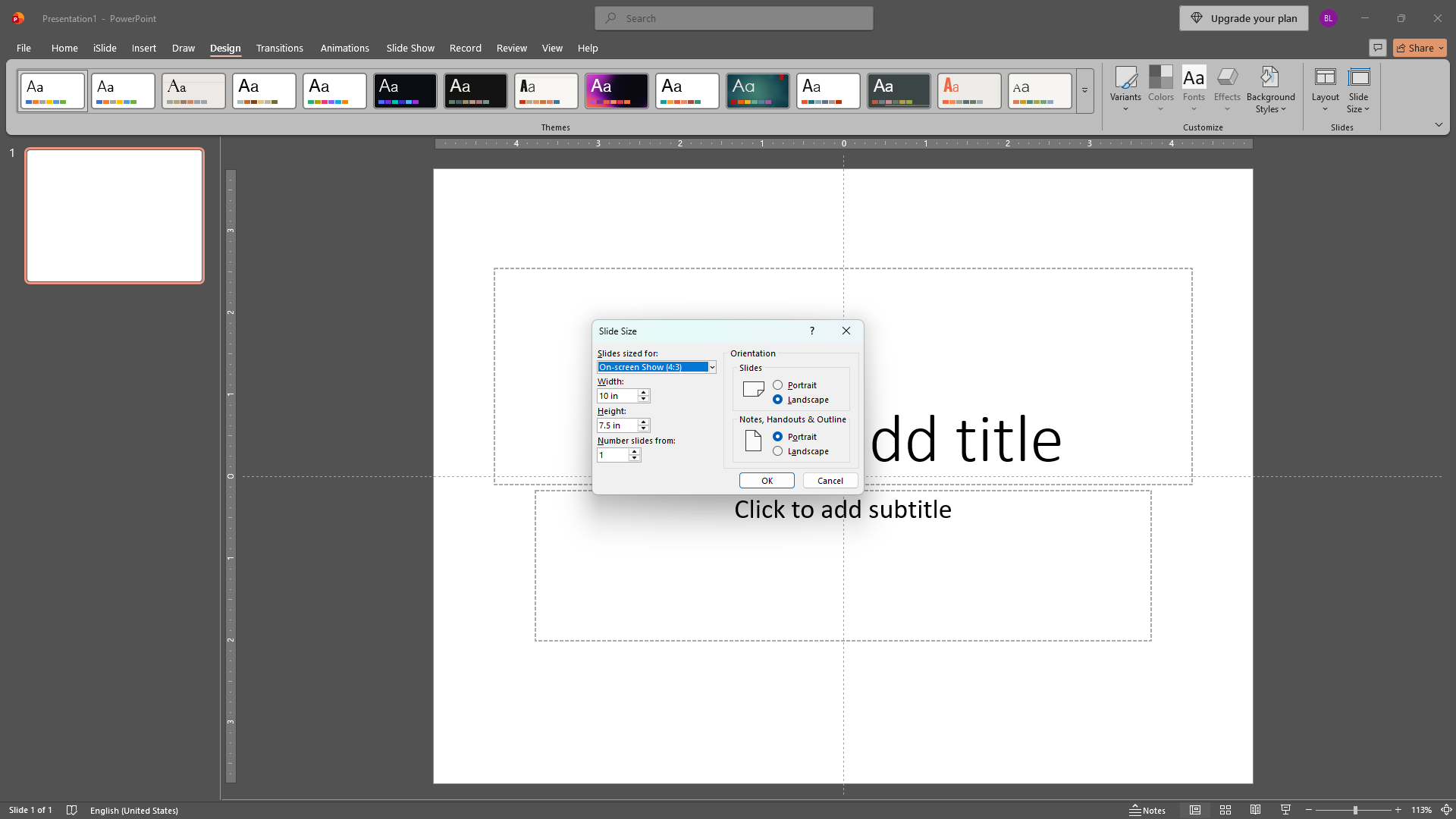
Slide 16:9 – Tỷ lệ màn hình rộng
Điểm đáng chú ý là PowerPoint cũng có tùy chọn On-screen Show (16:9) với kích thước 10 × 5,625 inch. Hai thiết lập này có cùng tỷ lệ 16:9 nên hình dạng hiển thị giống nhau; điểm khác biệt nằm ở kích thước vùng làm việc trong PowerPoint.
2.2. Slide 4:3 – Tỷ lệ tiêu chuẩn
Trước khi màn hình rộng trở nên phổ biến, 4:3 từng là tỷ lệ quen thuộc của các bài thuyết trình PowerPoint. Kích thước On-screen Show (4:3) trong PowerPoint là: 10 × 7,5 inch
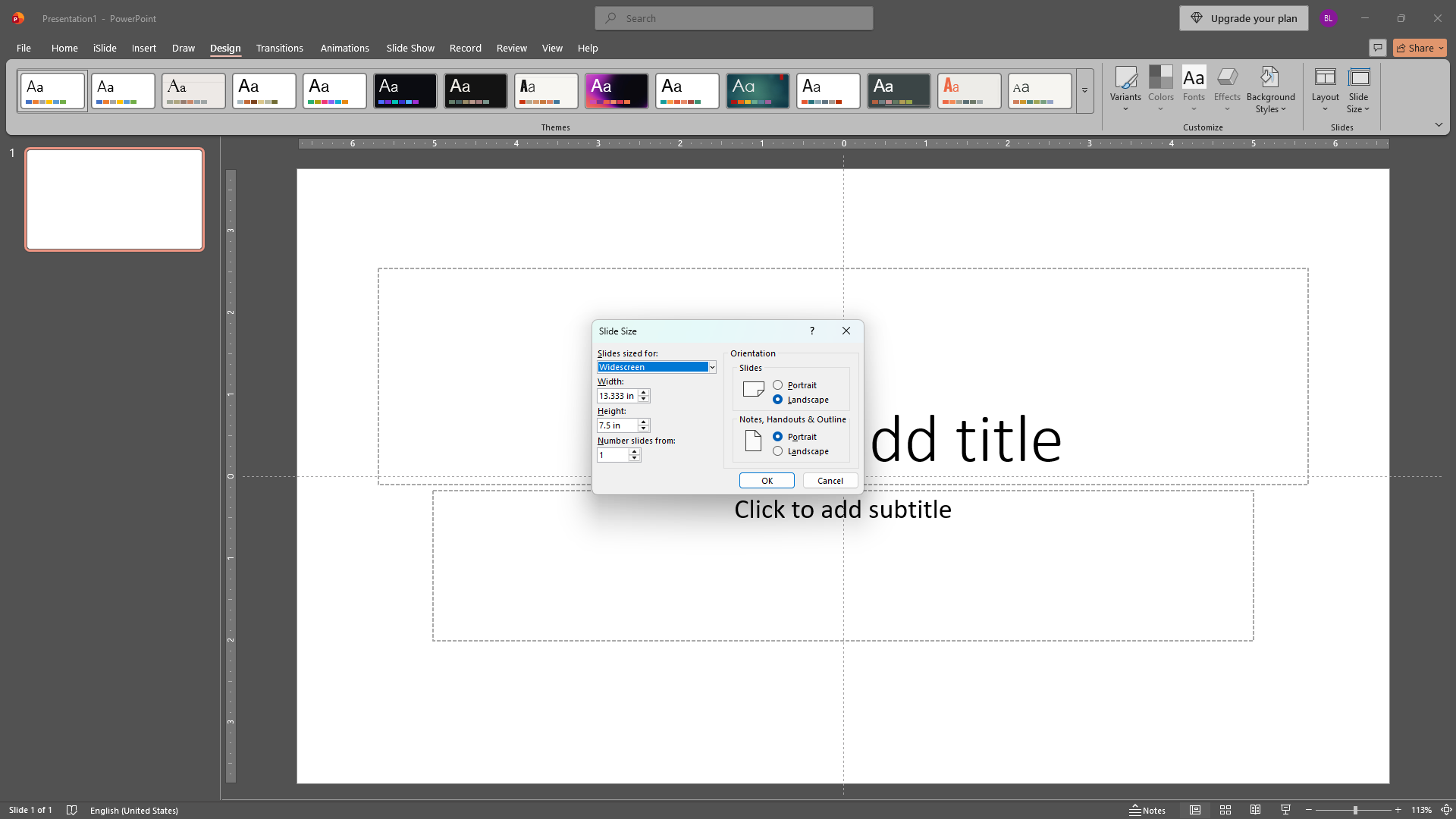
Slide 4:3 – Tỷ lệ tiêu chuẩn
So với 16:9, slide 4:3 có chiều ngang hẹp hơn và chiều cao tương đối lớn hơn. Vì vậy, bố cục được thiết kế cho 4:3 thường có cảm giác “đứng” hơn và cách phân bổ nội dung cũng khác.
Nếu bài thuyết trình được trình chiếu trên một hệ thống hoặc thiết bị đã được thiết kế sẵn cho tỷ lệ 4:3, việc sử dụng đúng tỷ lệ sẽ giúp hạn chế khoảng trống hoặc hiện tượng nội dung không nằm đúng vị trí mong muốn.
3. SO SÁNH SLIDE 16:9 VÀ 4:3
| Tiêu chí | 16:9 | 4:3 |
| Hình dáng | Rộng, ngang | Gần vuông hơn |
| Không gian ngang | Nhiều | Ít hơn |
| Màn hình hiện đại | Phù hợp | Có thể xuất hiện khoảng trống tùy thiết bị |
| Bố cục hình ảnh | Thuận lợi cho hình ảnh ngang | Phù hợp với bố cục gọn, tập trung |
| Mục đích phổ biến | Trình chiếu hiện đại, video, màn hình rộng | Hệ thống trình chiếu cũ, tài liệu hoặc yêu cầu đặc thù |
| Thiết lập mặc định mới | 16:9 | Không |
Không có một tỷ lệ phù hợp tuyệt đối cho mọi bài thuyết trình. Điều quan trọng là khung hình phải phù hợp với nơi bài thuyết trình được sử dụng.
Nếu bạn đang thiết kế một bài thuyết trình thông thường và không có yêu cầu đặc biệt từ đơn vị tổ chức, 16:9 thường là lựa chọn thuận tiện vì đây là tỷ lệ mặc định của các bản trình bày PowerPoint mới hiện nay.
4. KÍCH THƯỚC POWERPOINT BAO NHIỀU LÀ PHỤ HỢP?
Câu trả lời phụ thuộc vào mục đích sử dụng.
4.1. Làm PowerPoint để thuyết trình
Nếu mục đích chính là trình chiếu trên laptop, TV, màn hình LED hoặc máy chiếu hiện đại, 16:9 thường là lựa chọn phù hợp.
Khung hình rộng giúp tận dụng tốt không gian ngang và đặc biệt thuận lợi khi thiết kế các bố cục có hình ảnh lớn, timeline, biểu đồ, sơ đồ hoặc nhiều thành phần được sắp xếp theo chiều ngang.
4.2. Làm PowerPoint theo yêu cầu của trường học, cơ quan hoặc sự kiện
Trong một số trường hợp, người thiết kế không nên tự quyết định tỷ lệ slide.Nếu đơn vị tổ chức đã yêu cầu kích thước cụ thể, chẳng hạn 16:9, 4:3 hoặc một kích thước riêng, hãy ưu tiên đúng thông số đó ngay từ đầu. Điều này đặc biệt quan trọng với các bài thuyết trình được trình chiếu trên màn hình LED, backdrop điện tử hoặc hệ thống trình chiếu có kích thước đặc biệt.
4.3. Thiết kế nội dung để in
PowerPoint cũng có thể được sử dụng để thiết kế các sản phẩm cần in như A4, A3, B4, B5 hoặc các kích thước tùy chỉnh. Trong trường hợp này, thay vì lựa chọn 16:9 hoặc 4:3 theo thói quen, bạn có thể sử dụng Custom Slide Size để nhập chính xác chiều rộng và chiều cao mong muốn.
PowerPoint hiện hỗ trợ nhiều kích thước định sẵn như A3, A4, B4, B5, Letter, Ledger, Banner và các kích thước màn hình khác.
5. CÁCH XEM VÀ THAY ĐỔI KÍCH THƯỚC SLIDE TRONG POWERPOINT
Bước 1: Mở tab Design
Trên thanh công cụ PowerPoint, chọn Design.
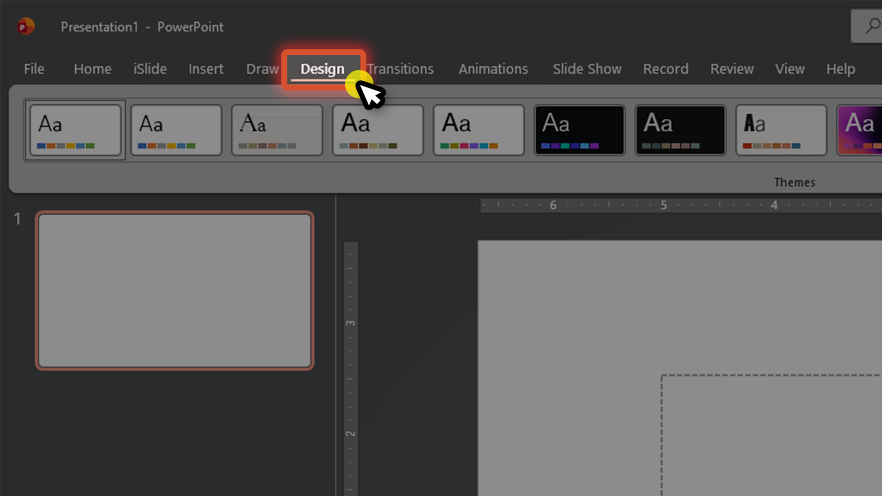
Mở tab Design
Bước 2: Chọn Slide Size
Trong nhóm Customize, chọn Slide Size.
Tại đây, PowerPoint cung cấp một số lựa chọn kích thước phổ biến.
Bạn có thể chọn:
- Standard (4:3)
- Widescreen (16:9)
- Custom Slide Size
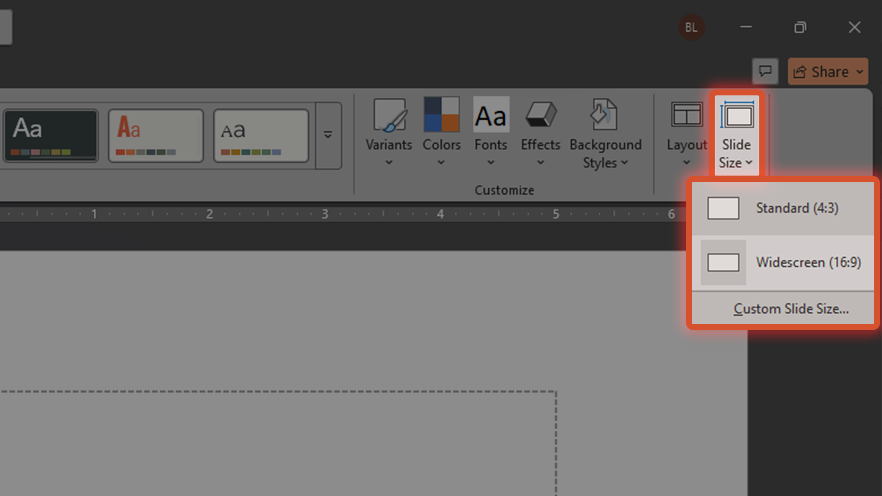
một số lựa chọn kích thước phổ biến
Bước 3: Chọn kích thước mong muốn
Nếu chỉ cần chuyển đổi giữa hai tỷ lệ phổ biến, bạn có thể chọn trực tiếp 4:3 hoặc 16:9.
Nếu muốn thiết lập kích thước riêng, chọn Custom Slide Size.
Trong cửa sổ này, bạn có thể lựa chọn một kích thước được PowerPoint cung cấp sẵn hoặc nhập trực tiếp Width và Height.
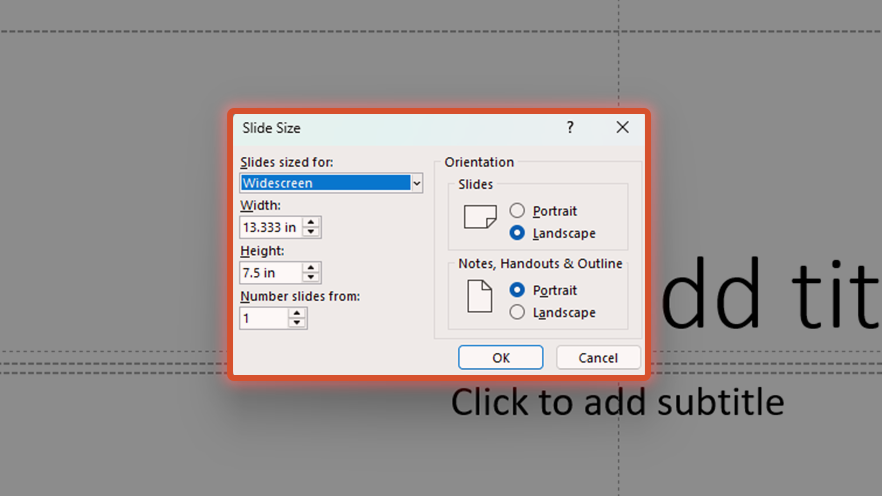
Chọn kích thước mong muốn
Bước 4: Chọn cách xử lý nội dung
Sau khi thay đổi kích thước slide, PowerPoint có thể hiển thị hộp thoại hỏi cách xử lý nội dung hiện có.
Thông thường bạn sẽ thấy hai lựa chọn:
Maximize – phóng lớn nội dung để tận dụng không gian của slide mới.
Ensure Fit – thu nhỏ nội dung để đảm bảo các thành phần vẫn nằm trong phạm vi slide.
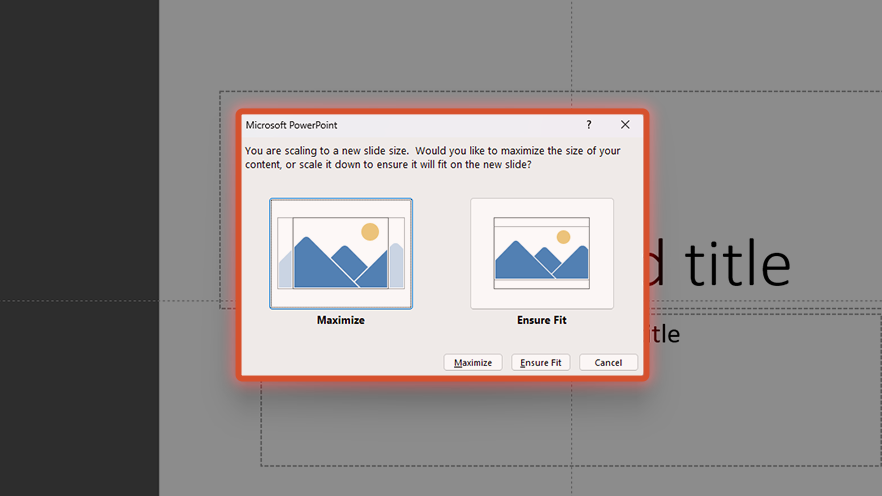
Chọn cách xử lý nội dung
Đây là bước rất đáng chú ý nếu bạn đang chuyển một bài thuyết trình đã thiết kế hoàn chỉnh từ 4:3 sang 16:9 hoặc ngược lại. Một số thành phần có thể bị lệch vị trí, thay đổi khoảng cách hoặc nằm ngoài khung nếu lựa chọn cách co giãn không phù hợp.
6. ĐIỀU GÌ XẢY RA KHI ĐỔI TỪ 4:3 SANG 16:9
Đây là một câu hỏi khá phổ biến khi thiết kế PowerPoint. Câu trả lời chắc chắn là: Không. PowerPoint không cho phép mỗi slide trong cùng một bản trình bày có một kích thước riêng. Kích thước được thiết lập cho toàn bộ bản trình bày, vì vậy khi bạn chuyển từ 4:3 sang 16:9, toàn bộ slide trong file sẽ được thay đổi theo.

Tương tự, hướng của slide cũng áp dụng cho toàn bộ bài thuyết trình. Bạn không thể thiết lập slide 1 nằm ngang, slide 2 nằm dọc và slide 3 lại nằm ngang theo cách thiết lập kích thước thông thường của PowerPoint.
Nếu cần tạo cảm giác khác biệt giữa các phần, bạn có thể xử lý bằng bố cục, hình ảnh hoặc thiết kế nội dung thay vì thay đổi tỷ lệ riêng từng slide.
7. ĐIỀU GÌ XẢY RA KHI ĐỔI TỪ 4:3 SANG 16:9
Đây là phần mà nhiều người thường bỏ qua.
Việc chuyển đổi tỷ lệ không đơn giản là “kéo rộng” một trang slide. Khi khung hình thay đổi, toàn bộ không gian thiết kế cũng thay đổi.
Ví dụ, một tiêu đề được đặt sát mép phải trong slide 4:3 có thể trở nên quá xa nội dung chính khi chuyển sang 16:9. Một hình ảnh được căn vừa khung có thể xuất hiện khoảng trống hai bên. Các đường kẻ, biểu đồ, icon hoặc nhóm đối tượng cũng có thể cần căn chỉnh lại.
Vì vậy, nếu bạn đã hoàn thiện thiết kế, việc đổi tỷ lệ ở cuối quá trình có thể khiến bạn phải chỉnh sửa lại khá nhiều thành phần.
Đó cũng là lý do khi bắt đầu một dự án PowerPoint, xác định kích thước slide ngay từ đầu luôn thuận lợi hơn việc thay đổi sau khi đã thiết kế xong.
8. NÊN CHỌN 16:9 HAY 4:3 KHI THIẾT KẾ POWERPOINT
Nếu không có yêu cầu cụ thể, bạn có thể bắt đầu bằng việc xác định thiết bị và môi trường trình chiếu.
Nếu bài thuyết trình được trình chiếu trên màn hình rộng, laptop, TV hoặc màn hình LED hiện đại, 16:9 thường là lựa chọn phù hợp.
Nếu hệ thống trình chiếu yêu cầu 4:3 hoặc bạn đang làm việc với một template cũ được xây dựng theo tỷ lệ này, hãy giữ nguyên 4:3.
Quan trọng nhất là đừng lựa chọn tỷ lệ chỉ vì “16:9 hiện đại hơn”. Một thiết kế đẹp vẫn cần đúng với môi trường sử dụng. Tỷ lệ slide phù hợp là tỷ lệ giúp nội dung hiển thị đúng, bố cục được tận dụng tốt và người xem không phải nhìn thấy những khoảng trống hoặc biến dạng không cần thiết.
9. MỘT SỐ LƯU Ý TRƯỚC KHI BẮT ĐẦU THIẾT KẾ SLIDE
Xác định tỷ lệ trước khi thiết kế
Đây là nguyên tắc đơn giản nhưng giúp tiết kiệm rất nhiều thời gian. Nếu bạn đang thiết kế một bộ slide hoàn chỉnh, hãy chọn kích thước trước khi bắt đầu đặt tiêu đề, hình ảnh, biểu đồ và các thành phần đồ họa.
Không nên đổi tỷ lệ tùy tiện sau khi hoàn thiện
Bạn vẫn có thể đổi 4:3 sang 16:9 hoặc ngược lại, nhưng cần kiểm tra lại toàn bộ slide sau khi chuyển đổi.
Đặc biệt chú ý đến:
- Vị trí hình ảnh
- Kích thước chữ
- Khoảng cách giữa các thành phần
- Biểu đồ và bảng
- Các nhóm đối tượng
- Thành phần nằm sát mép slide
- Hình nền và hình ảnh toàn khung
Kiểm tra thiết bị trình chiếu nếu có thể
Nếu bạn chuẩn bị thuyết trình tại một sự kiện, hội trường hoặc phòng họp, hãy tìm hiểu trước hệ thống trình chiếu đang sử dụng. Một vài phút kiểm tra trước có thể giúp tránh tình trạng đến lúc trình chiếu mới phát hiện slide không hiển thị như thiết kế ban đầu.
10. CÂU HỎI THƯỜNG GẶP
1. Tỷ lệ slide có ảnh hưởng đến chất lượng hình ảnh khi trình chiếu không?
Tỷ lệ slide không trực tiếp quyết định chất lượng hình ảnh. Tuy nhiên, nó ảnh hưởng đến cách hình ảnh được bố trí và hiển thị trong khung slide. Nếu hình ảnh có tỷ lệ khác với slide, người thiết kế có thể phải cắt, phóng to hoặc điều chỉnh hình ảnh để lấp đầy không gian. Vì vậy, lựa chọn đúng tỷ lệ ngay từ đầu sẽ giúp hạn chế việc phải xử lý hình ảnh quá nhiều trong quá trình thiết kế.
2. Có thể sử dụng cùng một mẫu PowerPoint cho cả màn hình 16:9 và 4:3 không?
Có thể, nhưng không nên chuyển đổi một cách máy móc. Hai tỷ lệ có diện tích và hình dạng khác nhau nên một số bố cục được tối ưu cho 16:9 có thể không còn cân đối khi chuyển sang 4:3. Nếu cần sử dụng một mẫu cho cả hai tỷ lệ, tốt nhất nên kiểm tra và điều chỉnh lại vị trí hình ảnh, tiêu đề, biểu đồ và các thành phần đồ họa sau khi chuyển đổi.
3. Tại sao slide của tôi bị xuất hiện khoảng trống hai bên khi trình chiếu?
Hiện tượng này thường xảy ra khi tỷ lệ của slide không trùng với tỷ lệ của màn hình hoặc thiết bị trình chiếu. Ví dụ, một nội dung 4:3 được hiển thị trên màn hình 16:9 có thể xuất hiện khoảng trống ở hai bên để giữ nguyên tỷ lệ hình ảnh. Đây không nhất thiết là lỗi của PowerPoint mà là cách thiết bị xử lý hai khung hình có tỷ lệ khác nhau.
4. Kích thước slide có quan trọng khi xuất PowerPoint thành video không?
Có. Khi xuất PowerPoint thành video, tỷ lệ của slide trở thành tỷ lệ khung hình của video. Vì vậy, nếu thiết kế slide 16:9 thì video xuất ra sẽ phù hợp với các định dạng màn hình rộng; trong khi slide có tỷ lệ khác sẽ tạo ra khung hình tương ứng. Nếu video được đăng lên YouTube, Facebook hoặc sử dụng trên màn hình LED, nên xác định trước nền tảng và định dạng đầu ra để lựa chọn kích thước slide phù hợp.
5. Nên thiết kế slide ở kích thước nào để có thể sử dụng lâu dài?
Không có một kích thước duy nhất phù hợp cho mọi trường hợp. Nếu bạn đang xây dựng một bộ template PowerPoint có thể sử dụng cho nhiều bài thuyết trình, 16:9 là lựa chọn phổ biến và dễ ứng dụng trong nhiều môi trường trình chiếu hiện nay. Tuy nhiên, với các dự án có yêu cầu riêng về màn hình, in ấn hoặc kích thước sản phẩm, nên thiết lập kích thước theo đúng nhu cầu ngay từ đầu thay vì cố gắng sử dụng một tỷ lệ cho tất cả.
11. KẾT LUẬN
Kích thước slide không phải là một thông số kỹ thuật có thể lựa chọn tùy ý. Nó là nền tảng quyết định hình dạng của toàn bộ không gian thiết kế và ảnh hưởng trực tiếp đến cách nội dung được trình bày trên màn hình.
16:9 phù hợp với phần lớn nhu cầu trình chiếu hiện đại, trong khi 4:3 vẫn có chỗ đứng trong những hệ thống hoặc yêu cầu đặc thù. Khi cần thiết kế các sản phẩm có kích thước riêng, PowerPoint cũng cho phép người dùng nhập chiều rộng và chiều cao tùy chỉnh.
Quan trọng nhất, hãy xác định bài thuyết trình sẽ được sử dụng ở đâu, trên thiết bị nào và với mục đích gì trước khi bắt tay vào thiết kế. Khi khung hình đã đúng, việc xây dựng bố cục, lựa chọn hình ảnh và sắp xếp nội dung phía sau sẽ trở nên dễ dàng hơn rất nhiều.
Nếu bạn thường xuyên sử dụng PowerPoint để học tập, giảng dạy, thuyết trình hoặc thiết kế nội dung, việc hiểu rõ tỷ lệ và kích thước slide cũng giúp bạn lựa chọn template phù hợp ngay từ đầu, thay vì phải mất thời gian chỉnh sửa lại toàn bộ bài sau này.