Cách thay ảnh PowerPoint “1 click” không mất hiệu ứng
Bạn đang làm slide thuyết trình, pitch deck, bảo vệ đồ án hay chỉ đơn giản là làm portfolio aesthetic để flex trên Behance. Đột nhiên sếp, giảng viên hoặc bạn thân phán một câu xanh rờn: “Thay cái ảnh này đi, xấu quá!”. Bạn hí hửng copy ảnh mới, paste đè lên cái cũ, rồi cả thế giới sụp đổ: hiệu ứng animation bay sạch sẽ không còn gì, phải ngồi vừa khóc vừa làm lại từ đầu.
Thực tế thì 99% sinh viên và dân văn phòng Gen Z đều đang thay ảnh PowerPoint theo kiểu “hủy diệt hiệu ứng” như vậy mà không hề biết rằng chỉ cần đúng 1 click duy nhất là thay được ảnh mới mà mọi hiệu ứng, animation, vị trí, cắt cúp đều giữ nguyên 100% như chưa từng có chuyện gì xảy ra.

Mẹo “1 click thần thánh” này có tên chính chủ là Change Picture, dùng ngon lành từ PowerPoint 2016 cho tới bản Microsoft 365 mới nhất 2025, làm xong trong chưa tới 5 giây mà slide vẫn đẹp lung linh đi thuyết trình khoe cả lớp, khoe sếp luôn.
Tò mò cách làm chưa? Kéo xuống ngay dưới đây Tuyệt kỹ Powerpoint sẽ chỉ từng bước chi tiết kèm hình chụp màn hình, làm theo là xong ngay lập tức, không cần xem video dài dòng 10 phút đâu. Đảm bảo đọc xong bạn sẽ thốt lên: “Trời ơi sao giờ mới biết cái này!!!”.
1. Tại sao 99% sinh viên thay ảnh PowerPoint đều bị “bay” hết hiệu ứng?
Bạn copy ảnh mới, paste đè lên ảnh cũ trong slide thuyết trình thì hiệu ứng animation biến mất sạch, phải ngồi thiết kế lại PowerPoint từ đầu, tốn cả tiếng đồng hồ, bực mình muốn đập laptop. Đúng không nào? Mình từng bị như vậy suốt 4 năm đại học luôn!
Thực ra PowerPoint có sẵn tính năng “Change Picture” giúp giữ nguyên 100% hiệu ứng, crop, mask, shadow… chỉ thay đúng phần ảnh thôi, toàn bộ thiết kế slide vẫn đẹp lung linh như ban đầu. Gen Z 2025 mà chưa biết mẹo này thì hơi phí thật!
2. Cách thay ảnh PowerPoint “1 click” không mất hiệu ứng (cập nhật 2025)
Áp dụng được cho: PowerPoint 2016 → 2024 → Microsoft 365 (Windows & Mac)

3. 4 bước chi tiết (có hình minh họa)
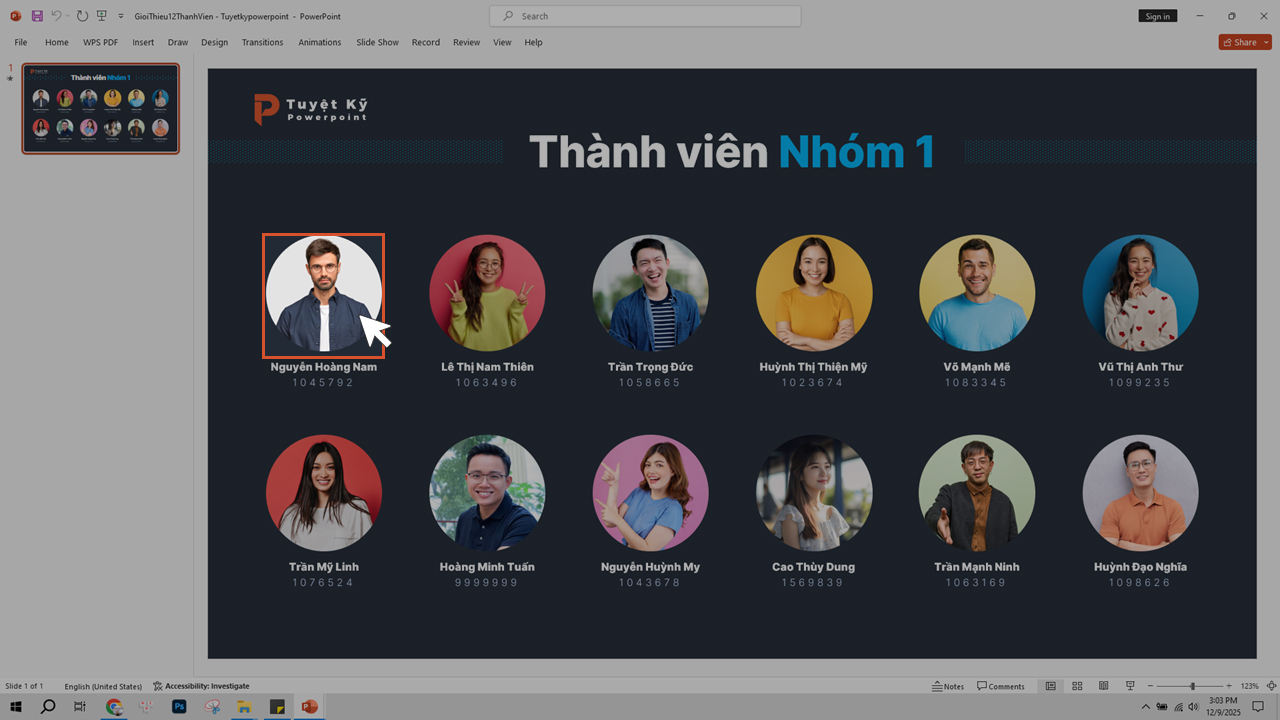
- Bước 1: Click chọn đúng ảnh cũ mã bạn muốn thay
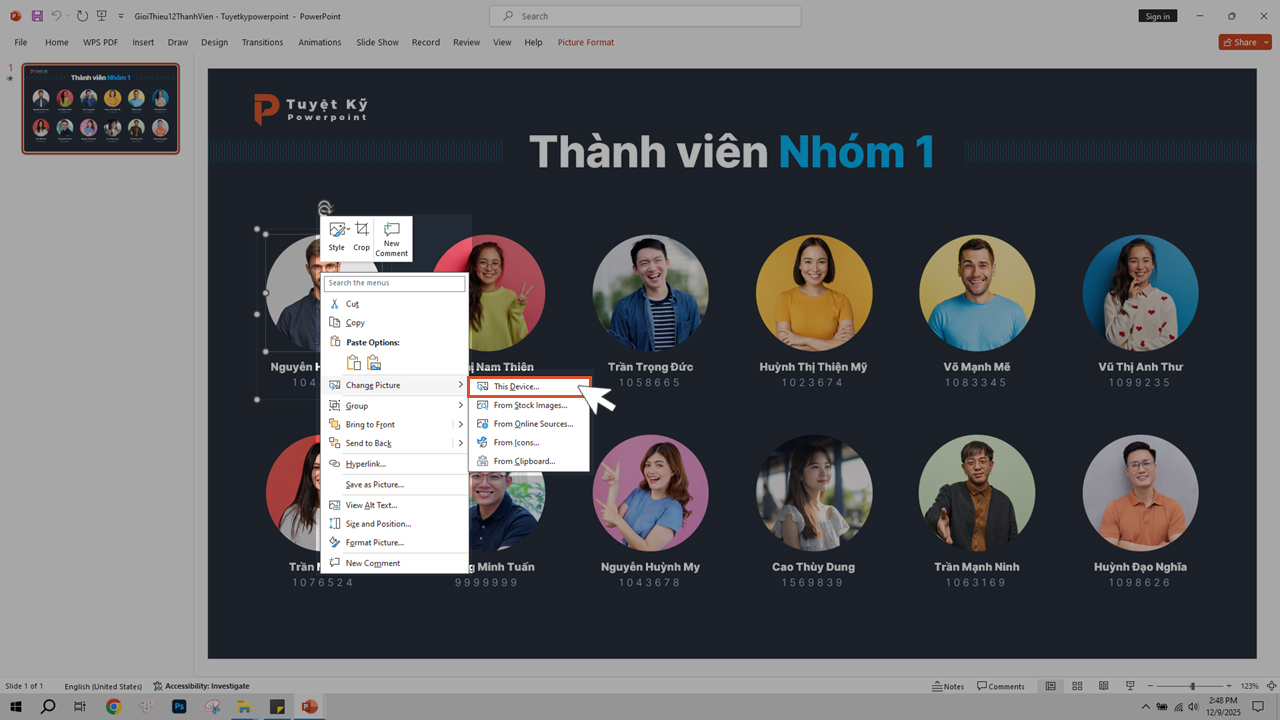
- Bước 2: Chuột phải vào ảnh → chọn Change Picture → This Device (Nếu dùng Mac: Change Picture → Picture from File…)
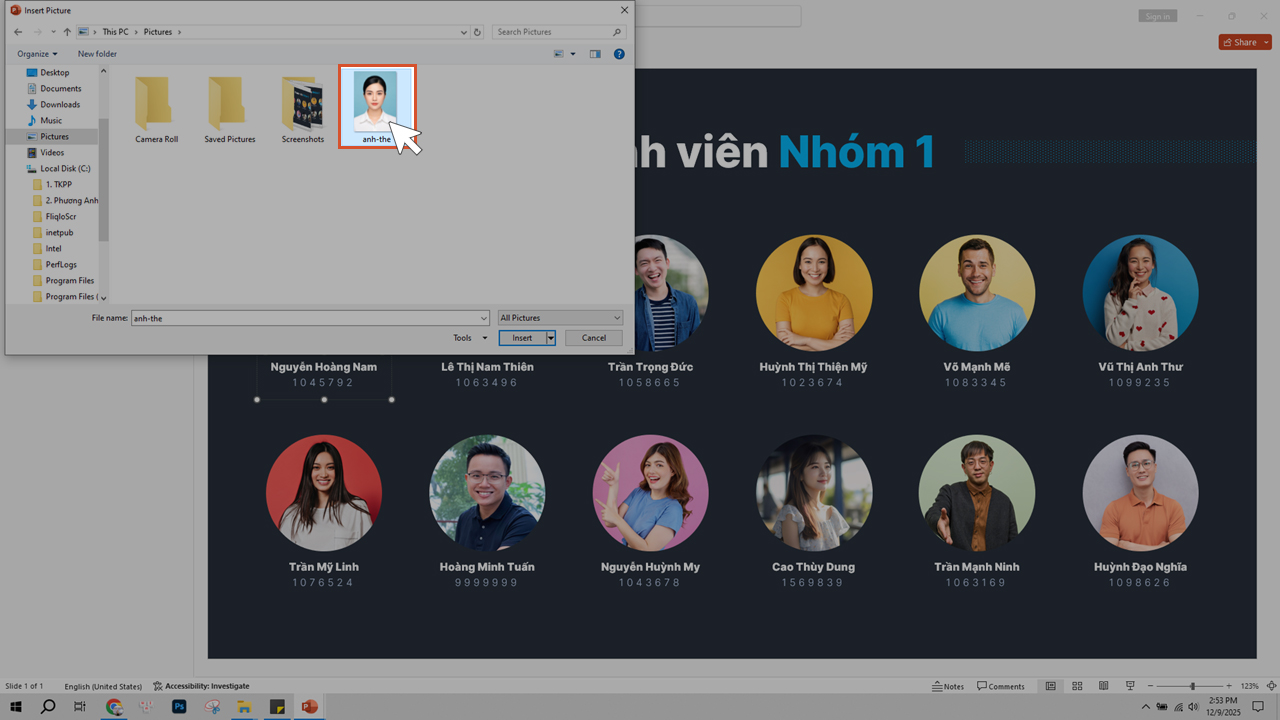
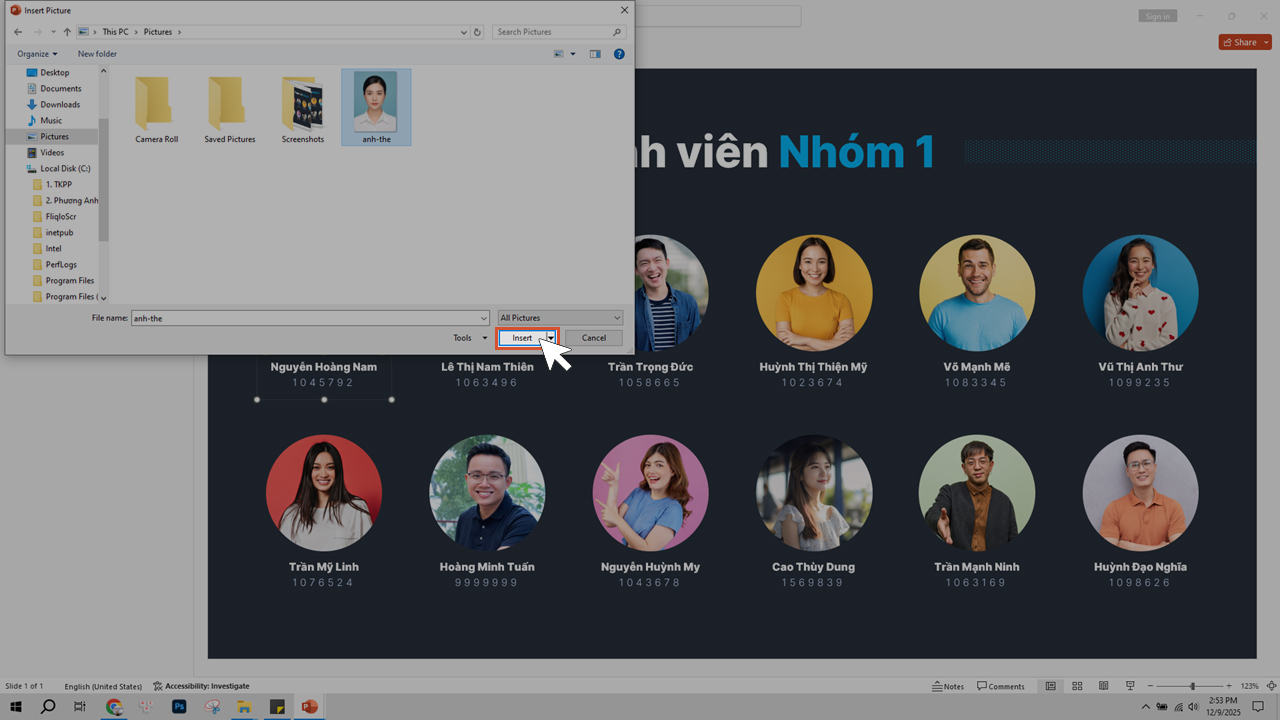
- Bước 3: Chọn ảnh mới trên máy → bấm Insert
- Bước 4: Xong! Hiệu ứng, animation, vị trí, crop… giữ nguyên 100%
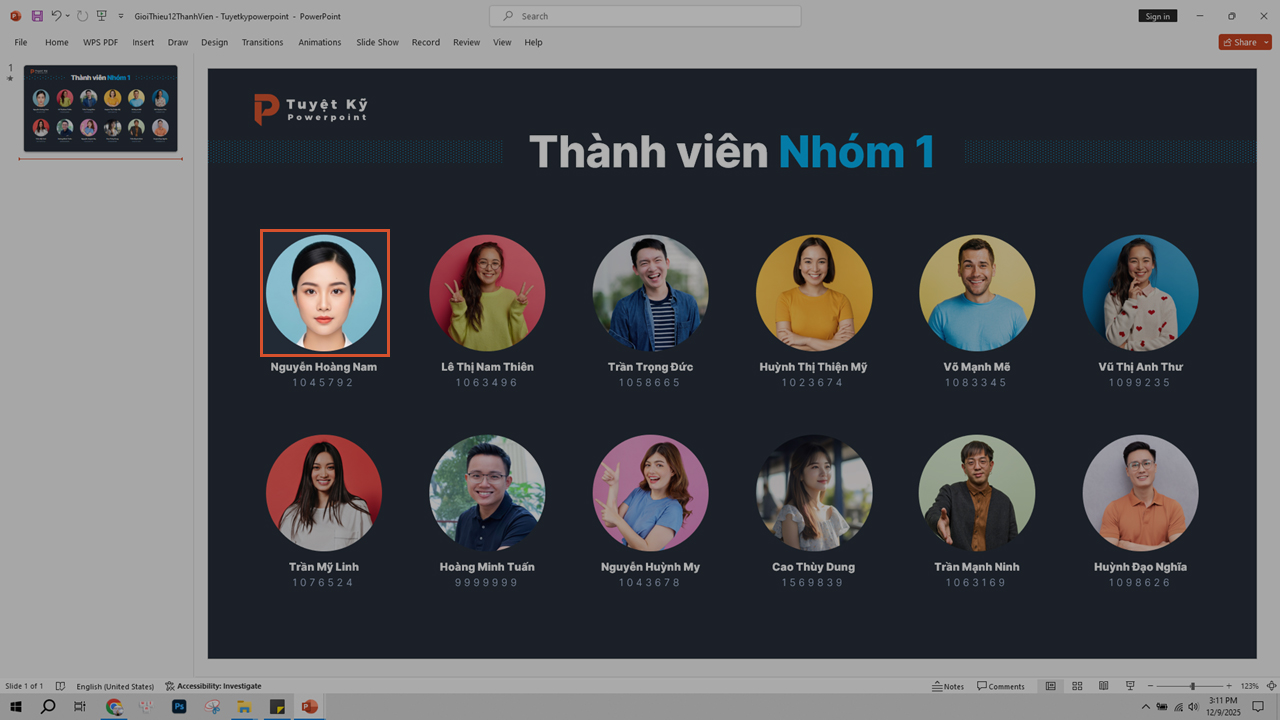
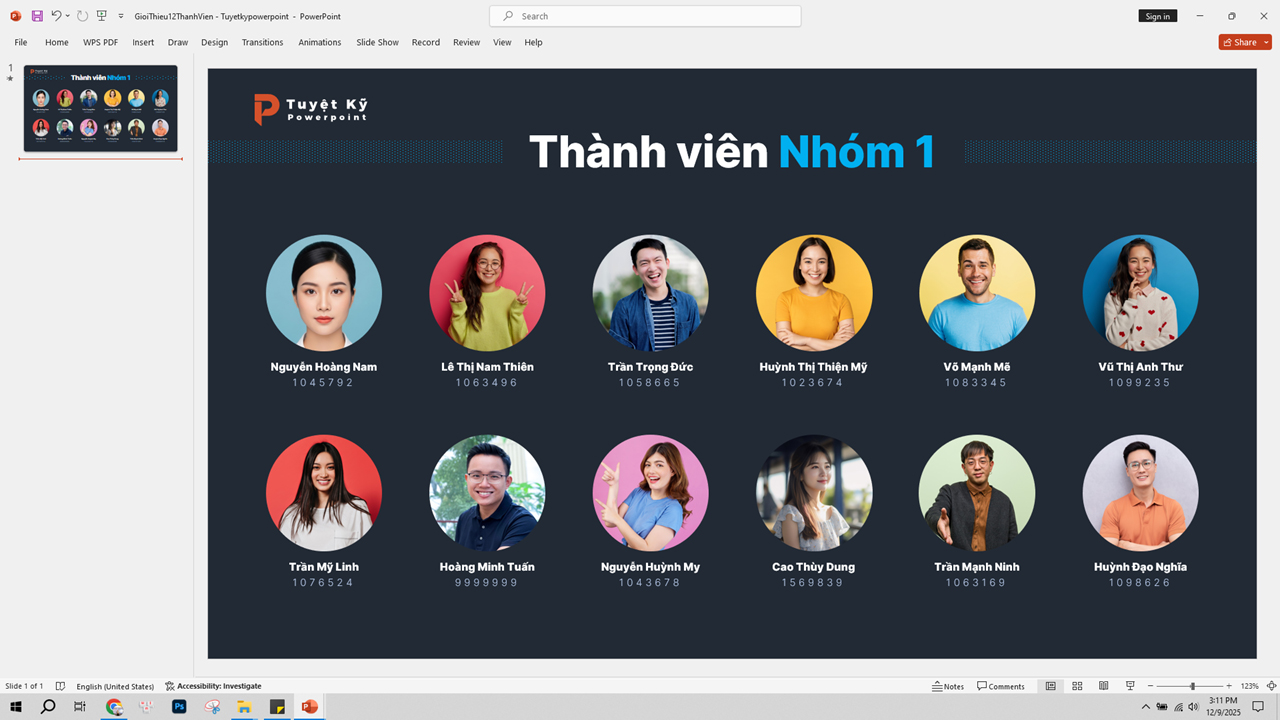
- Hoàn tất: Ảnh mới đã được thay thế vào vị trí cũ. Ảnh không bị bóp méo, biến dạng đồng thời hiệu ứng của thiết kế Powerpoint vẫn được giữ nguyên
4. Mẹo bonus để ảnh mới vào chuẩn đẹp, không bị méo (rất quan trọng với Gen Z)
- Mẹo 1: Ảnh mới nên cùng tỷ lệ với ảnh cũ (tốt nhất là vuông 1:1 hoặc 4:3, 16:9)
- Mẹo 2: Nếu ảnh mới bị méo → click đúp vào ảnh → tab Format → Crop → Aspect Ratio → chọn lại tỷ lệ giống ảnh gốc
- Mẹo 3: Dùng ảnh PNG nền trong nếu muốn thay avatar tròn, icon đẹp
5. Các lỗi thường gặp & fix trong 3 giây
| Lỗi thường gặp | Nguyên nhân | Fix cực nhanh |
| Ảnh mới bị méo, lệch khung | Tỷ lệ khác ảnh cũ | Chuột phải → Crop → Aspect Ratio giống cũ |
| Hiệu ứng vẫn mất | Bạn dùng “Fill” thay vì “Change Picture” | Phải chọn đúng Change Picture |
| Không thấy mục Change Picture | Dùng PowerPoint Online (web) | Chuyển sang bản desktop hoặc Microsoft 365 |
| Ảnh mờ, vỡ sau khi thay | Ảnh mới độ phân giải thấp | Dùng ảnh ít nhất 1080px trở lên |
Cách sửa ảnh bị méo, lệch khung khi thay ảnh mới không cùng tỉ lệ
Đôi khi bạn thích một tấm ảnh mới đẹp hơn nhưng nó lại là hình chữ nhật trong khi ảnh cũ đang vuông (hoặc ngược lại). Sau khi dùng Change Picture thì ảnh bị kéo dãn méo mặt hoặc tràn khung rất xấu. Làm đúng 4 bước sau là đẹp lại ngay trong 10 giây:
- Bước 1: Click chọn ảnh vừa thay.
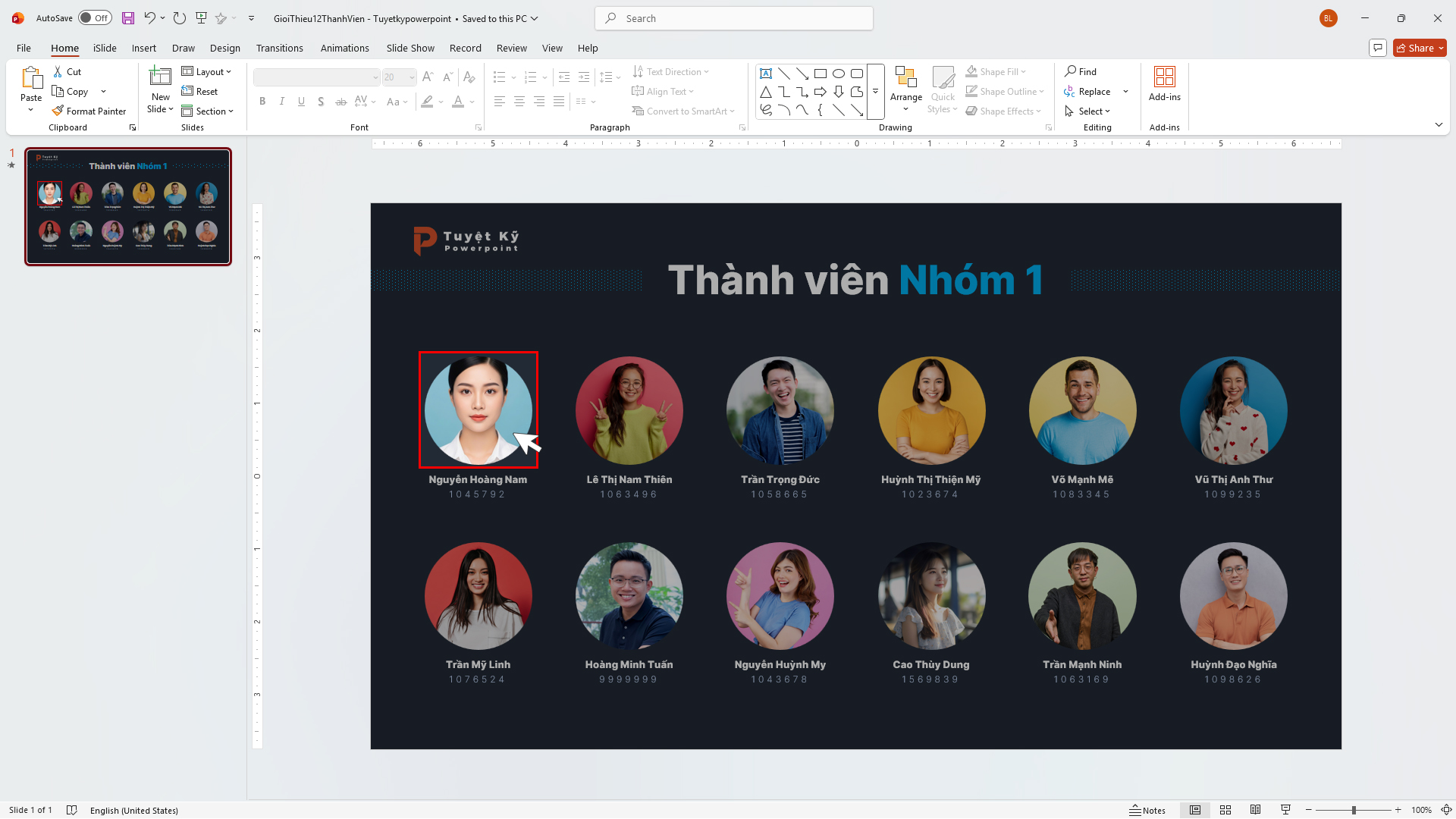
- Bước 2: Trên thanh công cụ phía trên, chuyển sang tab Picture Format (hoặc Format).
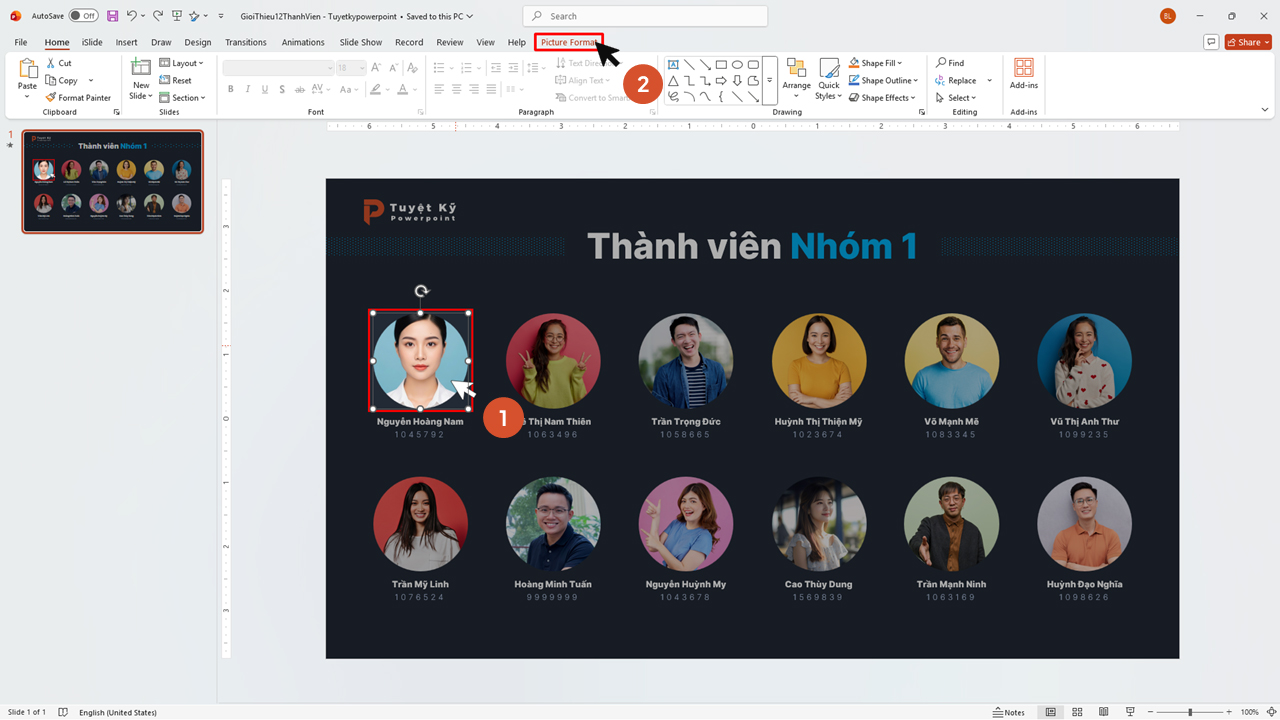
- Bước 3: Trong nhóm Crop, click vào mũi tên nhỏ dưới chữ Crop → chọn Aspect Ratio → chọn đúng tỉ lệ của ảnh cũ (thường gặp nhất là 1:1 vuông, 4:3 hoặc 16:9). PowerPoint sẽ tự cắt và căn chỉnh lại chuẩn khung cũ ngay lập tức.
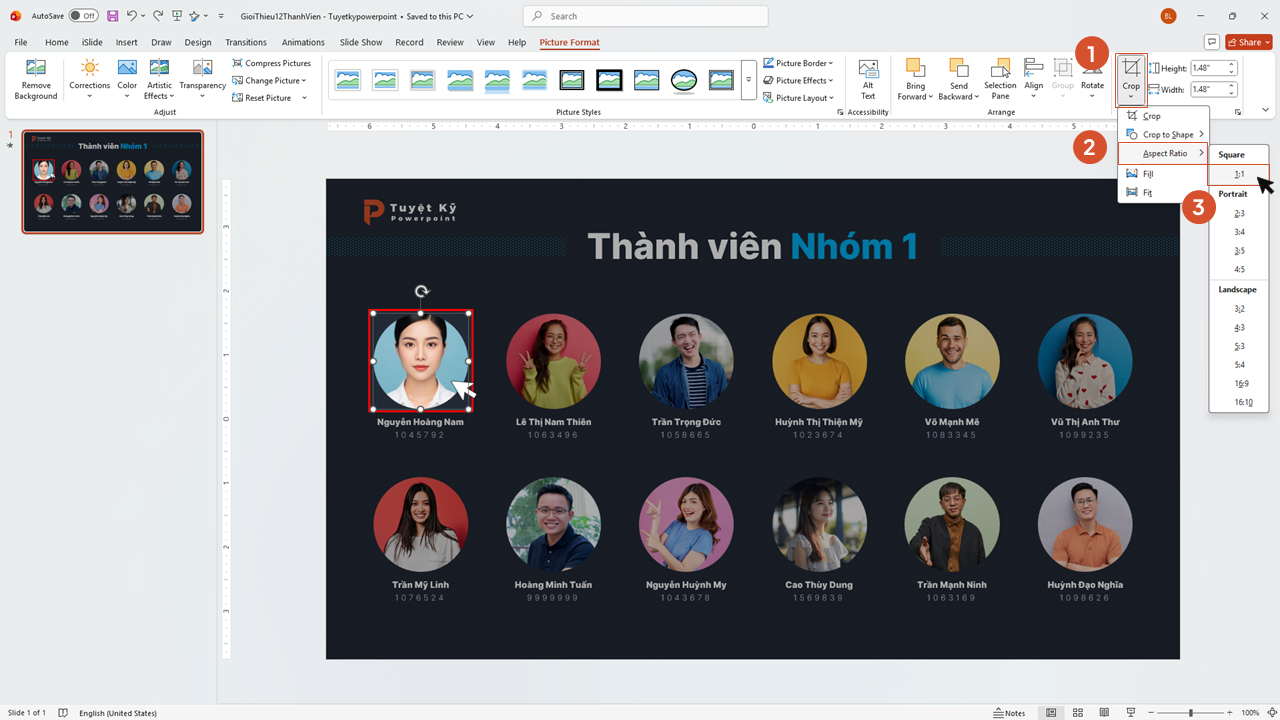
- Tips: Bạn cũng có thể chỉnh tay thủ công theo ý muốn của mình bằng cách nhấp chuột vào ảnh đang crop di chuyển, phóng to, thu nhỏ.
 Xong! Chỉ mất vài giây là ảnh mới vừa khít 100%, không méo, không lệch, mọi hiệu ứng và layout slide thuyết trình vẫn giữ nguyên đẹp lung linh như ban đầu. Dùng quen là chỉ 5–10 giây/lần thôi, cực kỳ tiện mỗi khi đổi ảnh gấp mà không muốn thiết kế slide lại từ đầu.
6. FAQ – Giải đáp nhanh cho Gen Z
Câu 1: Thay ảnh trong slide Master có được không?
Được luôn! Cách làm y chang.
Câu 2: Thay nhiều ảnh cùng lúc được không?
Được, bôi đen nhiều ảnh (Ctrl + click) → chuột phải → Change Picture → chọn nhiều ảnh mới cùng lúc.
Câu 3: PowerPoint trên điện thoại có tính năng này không?
iOS & Android 2025 đã có, nhưng hơi khó tìm → tốt nhất vẫn dùng laptop.
KẾT LUẬN
Chỉ cần 5 giây là thay xong ảnh mà mọi hiệu ứng animation vẫn đẹp lung linh như cũ, tha hồ đi thuyết trình, bảo vệ đồ án hay nộp báo cáo cho sếp mà không lo “đơ” slide.
Các bạn Gen Z hay làm slide aesthetic, thiết kế PowerPoint, pitch deck startup, portfolio cá nhân hay thuyết trình nhóm thì mẹo “Change Picture” này đúng nghĩa là cứu cánh cả đời luôn đấy!

Thử ngay và save + share bài này lại để lần sau cần thay ảnh trong slide thuyết trình là có hướng dẫn chuẩn chỉnh, không phải google lung tung nữa! ♡
Ngoài việc chia sẻ thông tin bổ ích qua các bài viết, Tuyệt kỹ Powerpoint còn là đơn vị chuyên cung cấp mẫu template Powerpoint chất lượng với đa dạng chủ đề khác nhau từ lĩnh vực kinh doanh, giáo dục, y tế, du lịch, sự kiện,…sẽ giúp bạn tiết kiệm được thời gian mà vẫn đạt được kết quả hoàn hảo.