Cách chèn video vào PowerPoint đơn giản ai cũng làm được
Trong các bài thuyết trình hiện đại, việc sử dụng hình ảnh, âm thanh và video giúp nội dung trở nên sinh động và dễ hiểu hơn. Đặc biệt, video có thể truyền tải thông tin nhanh chóng, trực quan và tạo ấn tượng mạnh với người xem. Tuy nhiên, nhiều người mới sử dụng PowerPoint vẫn chưa biết cách chèn video vào slide sao cho đúng và đảm bảo video có thể chạy mượt khi trình chiếu. Nếu thực hiện không đúng cách, video có thể bị lỗi hoặc không phát được khi thuyết trình. Trong bài viết này, Tuyệt Kỹ PowerPoint sẽ hướng dẫn bạn cách chèn video vào PowerPoint một cách đơn giản, dễ thực hiện, giúp bài thuyết trình trở nên chuyên nghiệp và thu hút hơn.

Cách chèn Video vào PowerPoint
1. Vì sao nên chèn video vào PowerPoint?
Việc chèn video vào slide PowerPoint mang lại giá trị rất lớn cho cả người nói lẫn người nghe. Thay vì chỉ sử dụng những khối văn bản khô khan hay hình ảnh tĩnh, video giúp bài thuyết trình trở nên sinh động và trực quan hơn hẳn. Khi chèn video vào slide, bạn có thể minh họa các quy trình phức tạp, kể một câu chuyện hoặc đưa ra bằng chứng thực tế một cách rõ ràng, giúp người xem dễ dàng tiếp thu thông tin.
Bên cạnh đó, các đoạn phim ngắn còn là “vũ khí” đắc lực để tăng sự tập trung của khán giả. Trong các buổi giảng dạy, đào tạo hay giới thiệu sản phẩm, một đoạn clip 30 giây có thể truyền tải khối lượng thông tin tương đương với hàng chục trang slide chữ. Điều này không chỉ giúp tiết kiệm thời gian mà còn tạo nên sự chuyên nghiệp cho phong cách thuyết trình của bạn.
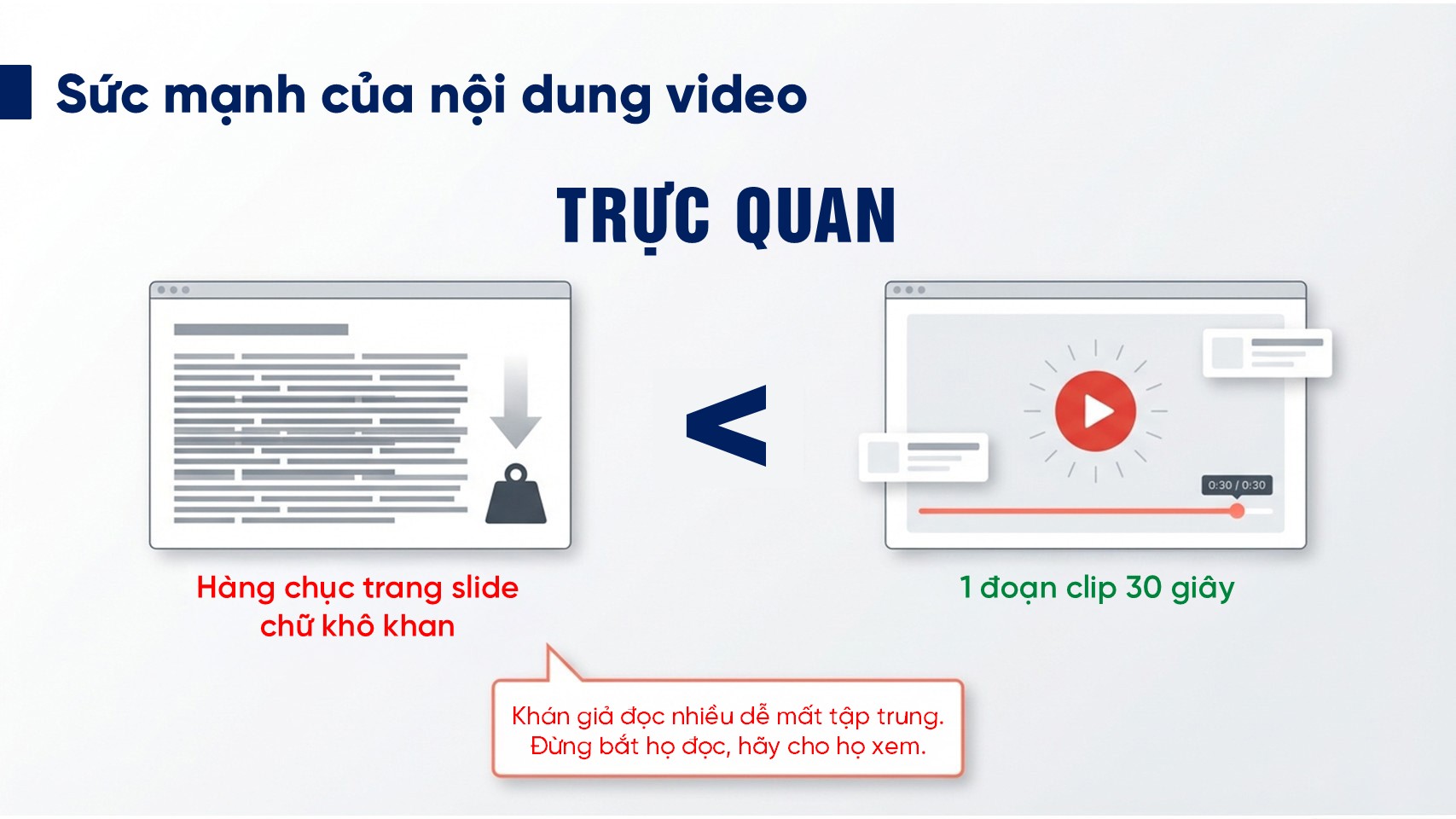
Sức mạnh của nội dung video
2. Cách chèn video vào PowerPoint từ máy tính
Đây là phương pháp phổ biến nhất để đảm bảo video hoạt động ổn định ngay cả khi không có mạng Internet. Hãy thực hiện theo các bước sau:
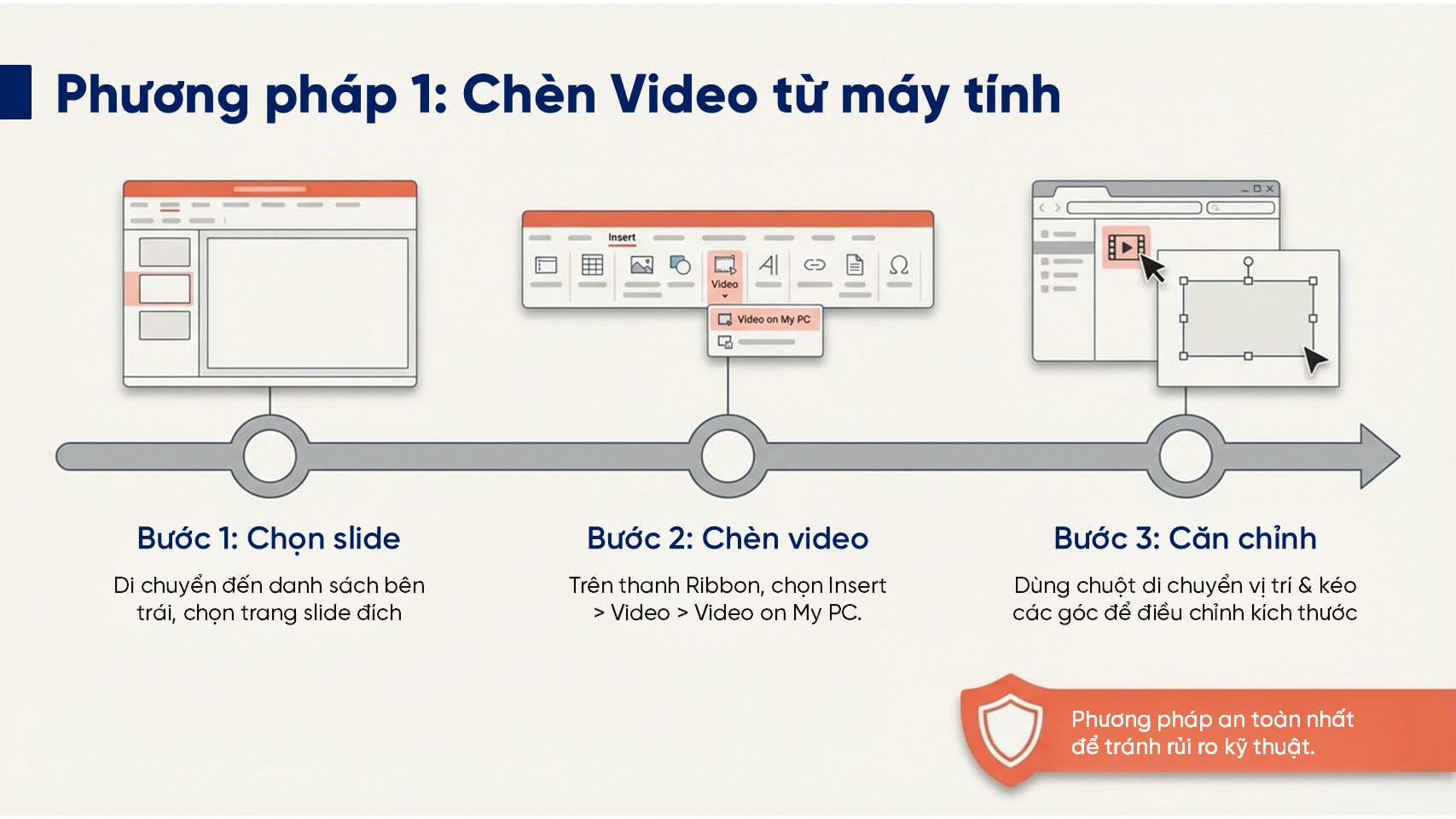
Cách 1: Chèn Video từ máy tính
Bước 1: Chọn slide cần chèn video
Đầu tiên, bạn mở file PowerPoint đang làm việc. Di chuyển đến danh sách slide ở cột bên trái và nhấn chọn vào trang slide cụ thể mà bạn muốn xuất hiện video.
Bước 2: Chọn lệnh Insert (Chèn)
Trên thanh công cụ (Ribbon), bạn nhấn vào thẻ Insert. Sau đó, tìm đến nhóm Media ở phía bên phải, chọn biểu tượng Video và nhấp vào dòng Video on My PC (hoặc This Device tùy phiên bản).
Bước 3: Chọn file video và căn chỉnh
Một cửa sổ thư mục sẽ hiện ra, bạn chỉ cần tìm đến vị trí lưu video trong máy tính, chọn file và nhấn Insert. Sau khi video hiện ra trên slide, bạn có thể dùng chuột kéo các góc để điều chỉnh kích thước hoặc di chuyển vị trí sao cho cân đối với bố cục thiết kế.
3. Cách chèn video YouTube vào PowerPoint
Nếu bạn không muốn tải video về máy để tránh nặng file, cách thêm video vào PowerPoint từ nguồn trực tuyến là lựa chọn tối ưu:
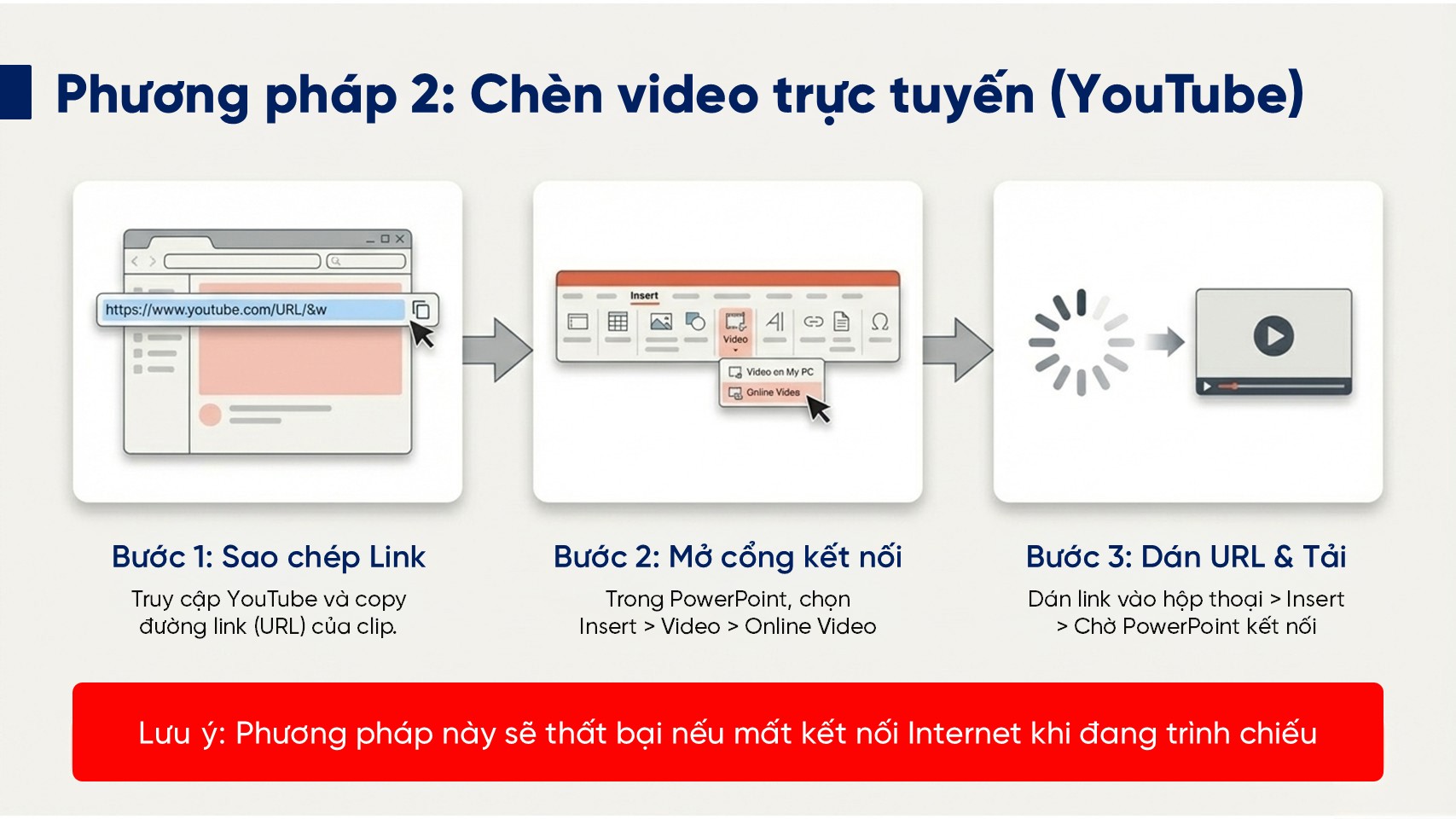
Cách 2: Chèn Video trực tuyến (Youtube)
- Bước 1: Sao chép link video: Truy cập vào YouTube, tìm đoạn clip bạn cần và sao chép (Copy) đường link (URL) trên thanh địa chỉ.
- Bước 2: Chọn Online Video: Quay lại PowerPoint, tại thẻ Insert, bạn chọn Video rồi nhấn vào Online Video.
- Bước 3: Dán link video: Một hộp thoại hiện ra, bạn dán (Paste) đường link YouTube vào ô trống và nhấn Insert. Chờ một lát để PowerPoint kết nối và hiển thị khung hình video.
Lưu ý: Khi sử dụng cách này, máy tính của bạn bắt buộc phải có kết nối Internet ổn định trong lúc trình chiếu thì video mới có thể phát bình thường.

Nên chọn video từ nguồn nào
4. Một số lưu ý khi chèn video vào PowerPoint
Để tránh tình trạng video trong PowerPoint không chạy hoặc bị lỗi định dạng khi mang sang máy tính khác, bạn cần ghi nhớ:
- Quản lý file: Luôn để file video chung một thư mục với file PowerPoint. Khi gửi bài cho người khác, hãy gửi cả thư mục đó để tránh lỗi mất liên kết dữ liệu
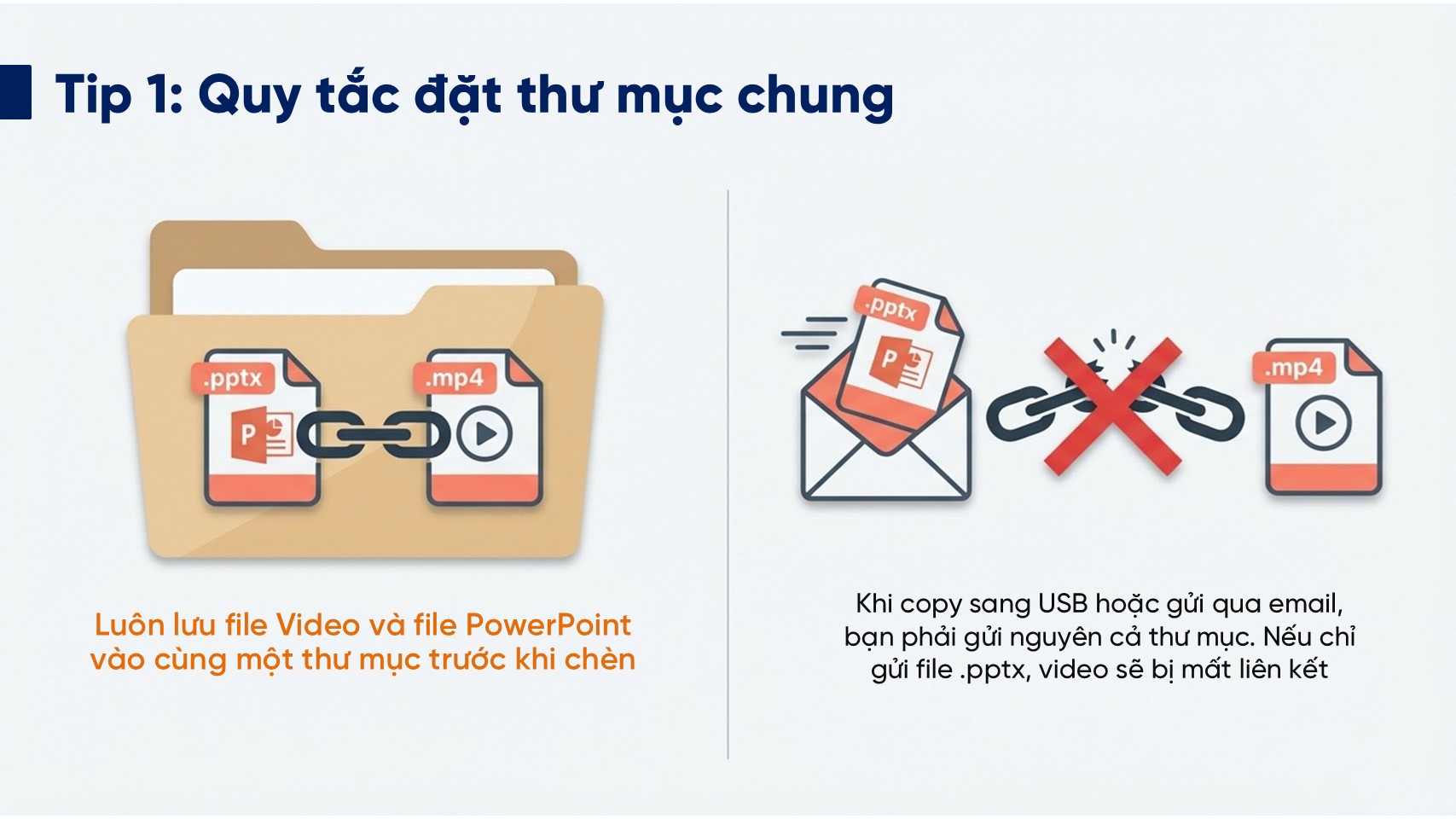
Tip 1: Quy tắc đặt thư mục chung
- Định dạng file: Nên ưu tiên sử dụng định dạng .mp4 hoặc .mov để có độ tương thích tốt nhất trên mọi phiên bản PowerPoint.
- Kiểm tra dung lượng: Video quá nặng có thể khiến slide bị giật lag. Bạn nên cắt ngắn hoặc nén video trước khi chèn.
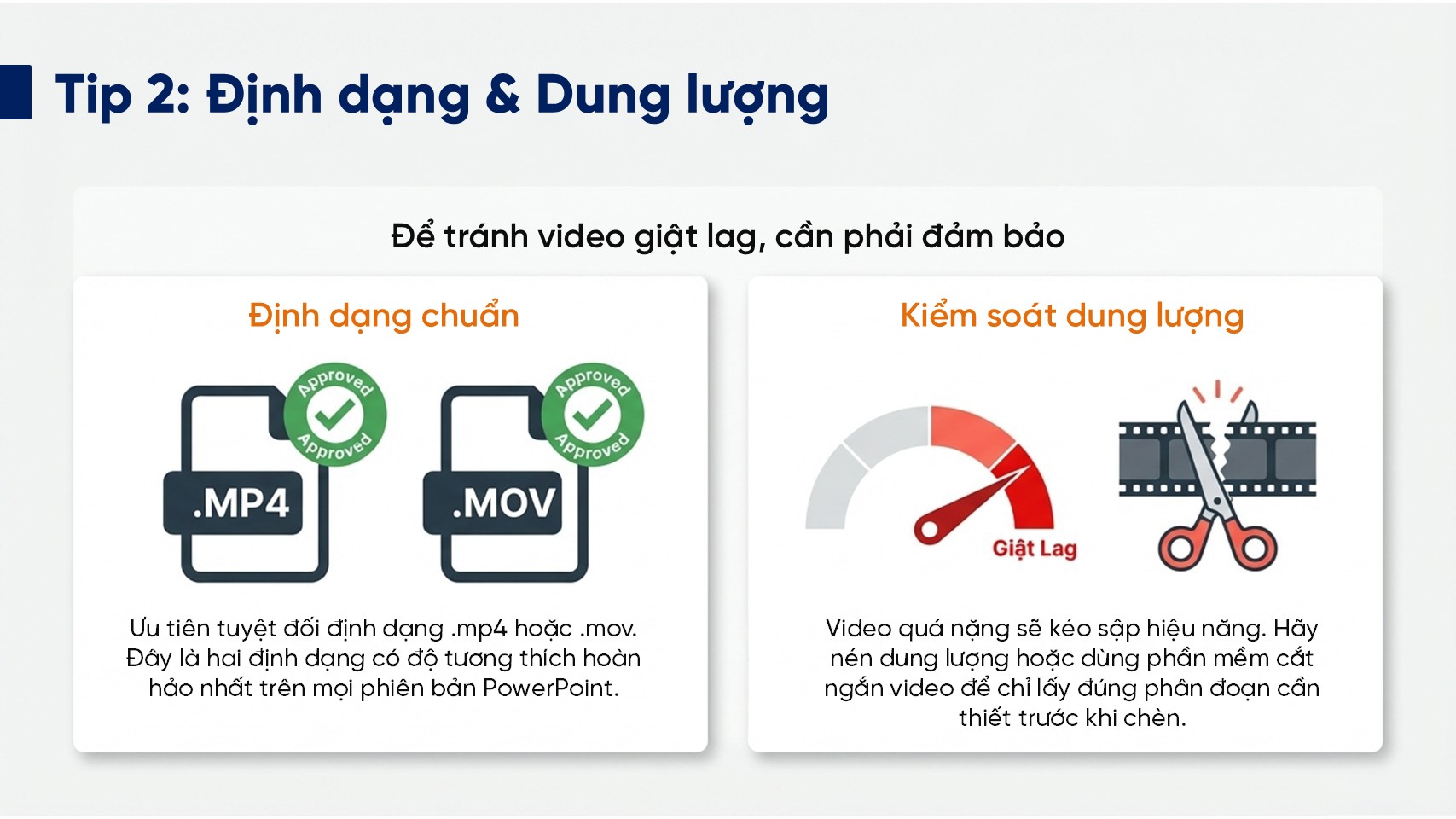
Tip 2: Định dạng & Dung lượng
5. Câu hỏi thường gặp (FAQ)
1. Tại sao video chèn vào PowerPoint không phát khi trình chiếu?
Nguyên nhân thường gặp: file video bị dời/mất liên kết, định dạng/codec không tương thích, hoặc máy trình chiếu thiếu codec.
Khắc phục nhanh: để file PowerPoint và video trong cùng một thư mục, dùng định dạng .mp4 (H.264), thử trên máy của bạn trước khi mang sang máy khác, hoặc lưu thành video (File → Export → Create a Video).
2. Định dạng video nào nên dùng để tương thích tốt nhất với PowerPoint?
Ưu tiên: MP4 (H.264 video + AAC audio). Thỉnh thoảng .mov cũng chấp nhận được, nhưng MP4 có độ tương thích cao nhất trên Windows và macOS.
3. Làm sao để video tự động phát khi đến slide?
Chọn video trên thanh công cụ → nhấp vào tab Playback → trong mục Start chọn Automatically. Bạn cũng có thể tick Play Full Screen hoặc Hide While Not Playing nếu cần.
4. Muốn video lặp liên tục thì làm sao?
Bạn vào phần video trên thanh công cụ → chọn Playback → tick Loop until Stopped. Kết hợp với Automatically để nó chạy/lặp ngay khi slide hiển thị.
5. File PowerPoint quá nặng sau khi chèn video — cách giảm dung lượng?
Bạn thử cách sau: Vào File → chọn Info → chọn Compress Media (nếu có) hoặc nén video trước khi chèn bằng phần mềm như HandBrake, cắt bớt thời lượng, giảm bitrate/resolution trước khi chèn vào PowerPoint.
6. Làm thế nào để gửi file PowerPoint cho người khác mà video vẫn chạy bình thường?
Cách an toàn nhất: gửi cả file .pptx và thư mục chứa video (hoặc nén cả thư mục thành .zip). Hoặc upload cả PowerPoint + video lên OneDrive/Google Drive và chia sẻ link; người nhận mở từ cloud sẽ ít gặp lỗi mất liên kết.
Việc biết cách chèn video vào PowerPoint sẽ giúp bài thuyết trình trở nên sinh động, hấp dẫn và chuyên nghiệp hơn. Chỉ với vài thao tác đơn giản, bạn có thể dễ dàng thêm video minh họa vào slide để truyền tải nội dung hiệu quả hơn. Nếu bạn thường xuyên làm bài thuyết trình, hãy tận dụng video như một công cụ hỗ trợ mạnh mẽ. Đừng quên theo dõi Tuyệt Kỹ PowerPoint để khám phá thêm nhiều mẹo thiết kế slide đẹp và ấn tượng cho công việc và học tập