Hướng dẫn cách làm PowerPoint cho người mới từ A–Z
Với người mới bắt đầu, PowerPoint thường là một “nỗi sợ”. Không biết bắt đầu từ đâu, slide thì rối, chữ nhiều mà vẫn không rõ ý. Có người mất hàng giờ chỉ để chỉnh màu, căn chữ nhưng thành quả vẫn chưa ưng ý. Điều này khiến nhiều học sinh, sinh viên và người đi làm cảm thấy PowerPoint rất khó.
Thực tế, PowerPoint không hề phức tạp nếu bạn học đúng cách ngay từ đầu. Khi nắm được các bước cơ bản và nguyên tắc trình bày, bạn hoàn toàn có thể tạo ra những slide đơn giản, dễ hiểu và chuyên nghiệp. Bài viết Hướng dẫn cách làm PowerPoint cho người mới này sẽ giúp bạn đi từng bước rõ ràng, dễ làm theo, không cần kỹ năng thiết kế như designer.
1. Giới thiệu về PowerPoint
PowerPoint là phần mềm trình chiếu phổ biến do Microsoft phát triển. Công cụ này giúp bạn trình bày thông tin dưới dạng slide trực quan. PowerPoint thường được dùng để:
- Thuyết trình trên lớp học
- Báo cáo bài tập, khóa luận
- Trình bày ý tưởng, kế hoạch công việc
- Giới thiệu sản phẩm, dự án
- Giảng dạy, đào tạo nội bộ
Với người mới, PowerPoint là công cụ lý tưởng để trình bày ý tưởng một cách rõ ràng và khoa học.
2. Hướng dẫn chi tiết các hạng mục trong PowerPoint cho người mới
Dưới đây là cách thực hiện các thao tác quan trọng nhất. Bạn không nhất thiết phải làm theo thứ tự, mà có thể tùy chỉnh từng hạng mục dựa trên nhu cầu của bài thuyết trình.
2.1. Cách tạo và quản lý Slide mới
Việc tạo và quản lý slide tưởng chừng rất đơn giản, nhưng lại ảnh hưởng trực tiếp đến cách nội dung của bạn được sắp xếp và tiếp nhận. Khi biết cách thêm slide đúng lúc, sắp xếp thứ tự hợp lý và loại bỏ những trang không cần thiết, bài thuyết trình sẽ trở nên mạch lạc, dễ theo dõi hơn rất nhiều.
Đối với người mới bắt đầu, làm chủ thao tác này giúp bạn tránh được tình trạng slide bị rối, ý trước – ý sau lộn xộn, hoặc phải chỉnh sửa lại toàn bộ khi đã làm gần xong. Nắm vững cách tạo và quản lý slide ngay từ đầu cũng giúp bạn tiết kiệm thời gian, làm việc có hệ thống và tự tin hơn trong quá trình hoàn thiện bài thuyết trình.
- Tạo trang mới: Tại tab Home, nhấn vào nút New Slide. Để nhanh hơn, bạn chỉ cần nhấn tổ hợp phím Ctrl + M.
- Thay đổi thứ tự: Bạn có thể nhấn giữ vào hình thu nhỏ của slide ở cột bên trái và kéo thả đến vị trí mong muốn.
- Xóa slide: Nhấp chuột phải vào slide muốn bỏ và chọn Delete Slide.

Xóa slide
2.2. Cách chọn và thay đổi bố cục (Layout)
Bố cục (Layout) giúp sắp xếp tiêu đề, văn bản và hình ảnh một cách hợp lý, tránh rối mắt. Với người mới bắt đầu, chọn đúng Layout có sẵn sẽ giúp slide cân đối và chuyên nghiệp hơn mà không cần kỹ năng thiết kế.
- Bạn vào tab Home, chọn mục Layout.
- Tại đây có sẵn các mẫu như: Title Slide (Trang tiêu đề), Title and Content (Tiêu đề và nội dung), hoặc Comparison (So sánh). Việc chọn đúng Layout giúp các khung chữ được căn chỉnh đều và đẹp tự động.

Tùy chọn bố cục slide trong phần Layout
2.3. Cách soạn thảo và định dạng nội dung văn bản
PowerPoint được thiết kế để hỗ trợ thuyết trình, không phải để trình bày toàn bộ nội dung chi tiết. Vì vậy, mỗi slide chỉ nên thể hiện những ý chính quan trọng, đóng vai trò gợi nhớ cho người nói.
- Gõ chữ: Nhấp chuột vào các khung có sẵn (Text Box) để bắt đầu viết.
- Định dạng: Bôi đen đoạn văn, sau đó dùng các công cụ ở tab Home để thay đổi font chữ, cỡ chữ và màu sắc.
- Lưu ý: Đối với cách làm PowerPoint đơn giản, bạn nên dùng chức năng Bullet Points (dấu gạch đầu dòng) để chia nhỏ ý, giúp người xem dễ theo dõi.
2.4. Cách chèn và xử lý hình ảnh, biểu tượng (Icons)
Một slide chỉ toàn chữ sẽ dễ gây mệt và mất tập trung, trong khi hình ảnh và biểu tượng phù hợp giúp nội dung trở nên trực quan, sinh động và dễ hiểu hơn. Đây là lý do hình ảnh được xem là “linh hồn” của một bài PowerPoint hiệu quả.
- Chèn ảnh: Vào tab Insert > Pictures để chọn ảnh từ máy tính.

Chèn ảnh từ thiết bị
- Chèn biểu tượng: Chọn Insert > Icons để thêm các hình vẽ minh họa hiện đại.

Chèn biểu tượng (icon) từ PowerPoint
2.5. Cách thêm hiệu ứng chuyển động bắt mắt
Hiệu ứng giúp bài thuyết trình bớt khô khan và tạo sự bất ngờ.
- Hiệu ứng chuyển trang (Transitions): Chọn một slide, vào tab Transitions và chọn kiểu bạn thích (như Fade, Push hoặc Morph). Đây là cách trang này biến đổi sang trang kia.
- Hiệu ứng đối tượng (Animations): Chọn một bức ảnh hoặc dòng chữ, vào tab Animations để chọn cách chúng xuất hiện (Fly In, Appear…).
2.6. Cách sử dụng ghi chú của diễn giả (Speaker Notes)
Nếu bạn sợ quên bài khi thuyết trình, hãy sử dụng phần Notes.
- Ngay phía dưới mỗi slide có một khu vực trống ghi chữ “Click to add notes”.
- Bạn hãy ghi nội dung chi tiết hoặc các từ khóa nhắc bài tại đây. Khi trình chiếu bằng máy chiếu, khán giả chỉ thấy Slide, còn bạn sẽ thấy được những ghi chú này trên màn hình máy tính cá nhân.
3. Nguyên tắc trình bày PowerPoint dễ nhìn cho người mới
Để có cách trình bày PowerPoint đẹp, bạn cần tuân thủ những nguyên tắc thị giác cơ bản sau:
- Quy tắc “Ít chữ – Dễ đọc”: Đừng biến slide thành một trang sớ. Mỗi slide chỉ nên chứa một ý chính với tối đa 5-6 dòng chữ.
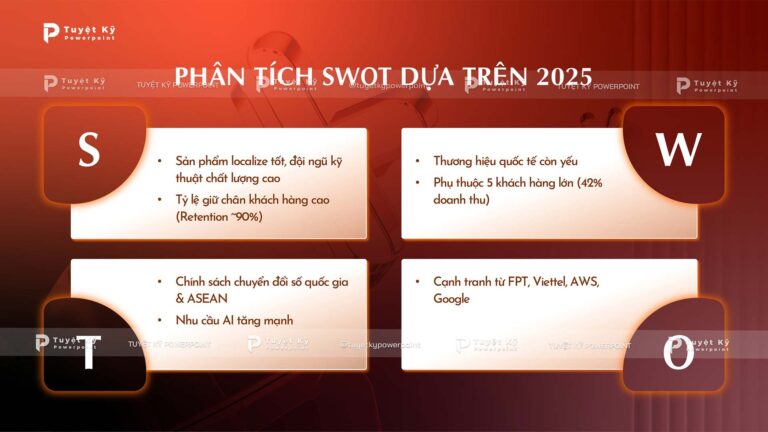
Chỉ đưa những nội dung quan trọng vào slide
- Màu sắc hài hòa: Sử dụng các cặp màu tương phản (Chữ đậm trên nền sáng hoặc chữ sáng trên nền tối). Tránh dùng quá nhiều màu sắc sặc sỡ trên cùng một trang.
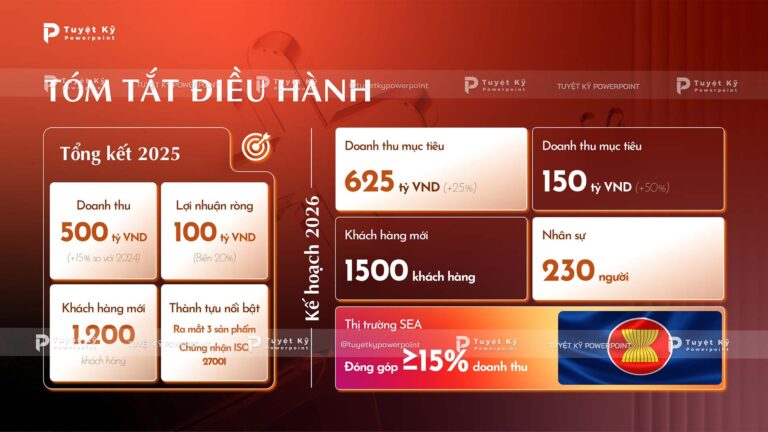
Sử dụng màu sắc hài hòa, hợp lý
- Font chữ phổ biến: Ưu tiên các font chữ không chân như Arial, Calibri, hoặc Roboto. Chúng tạo cảm giác hiện đại và cực kỳ dễ đọc ngay cả khi nhìn từ xa.
4. Kết luận
Thiết kế slide PowerPoint hiệu quả không có nghĩa là phải dành cả ngày ngồi trước màn hình. Chỉ cần áp dụng đúng 6 mẹo thiết kế thông minh này, bạn sẽ:
- Tiết kiệm được 50-70% thời gian so với cách làm truyền thống
- Tạo ra slide chuyên nghiệp, dễ hiểu cho người xem
- Tự tin hơn khi thuyết trình trước đám đông
- Deadline nào cũng kịp, không còn stress vì làm slide nữa!
Nhớ save lại bài viết này để lần sau cần làm slide có ngay hướng dẫn chi tiết nhé! Và đừng quên ghé Tuyệt Kỹ PowerPoint để tải ngay những mẫu template slide chất lượng cao, giúp bạn hoàn thành bài thuyết trình nhanh gọn trong tích tắc!

Sử dụng ghi chú của diễn giả (Speaker Notes)