Cách copy slide trong PowerPoint giữ nguyên hiệu ứng dễ áp dụng
Trong thuyết trình việc lặp lại các slide rất phổ biến, nhưng nỗi lo copy slide PowerPoint bị mất hiệu ứng (Animation), lệch bố cục (Layout), hay thay đổi định dạng luôn khiến nhiều người đau đầu.

Bài viết này từ Tuyệt kỹ PowerPoint sẽ hướng dẫn bạn các cách copy slide PowerPoint giữ nguyên hiệu ứng một cách đơn giản và chuyên nghiệp, giúp bạn tiết kiệm thời gian và đảm bảo chất lượng bài thuyết trình. Hãy cùng khám phá ngay!
1. Các cách copy slide vẫn giữ được hiệu ứng trong PowerPoint
Để tiết kiệm thời gian khi làm thuyết trình, cách copy nguyên 1 slide giữ nguyên hiệu ứng trong Powerpoint là kỹ năng rất cần thiết. Cùng xem qua những cách được nhiều người lựa chọn sau đây.
1.1. Copy và Paste Slide trong cùng một file
Bạn có thói quen lặp lại bố cục quen thuộc để chỉnh sửa nội dung cho phù hợp từng phần trình bày. Cách đơn giản nhất để thực hiện cách copy slide trong PowerPoint giữ nguyên hiệu ứng là Copy (Ctrl + C) và Paste (Ctrl + V) slide ngay trong cùng một file PPT.
Khi thao tác, PowerPoint sẽ giữ nguyên hiệu ứng, font chữ, màu sắc và toàn bộ hình ảnh.
- Bước 1: Trong khung xem Slide (thường ở bên trái màn hình), chọn slide bạn muốn copy.
- Bước 2: Nhấn tổ hợp phím Ctrl + C (hoặc chuột phải chọn Copy).
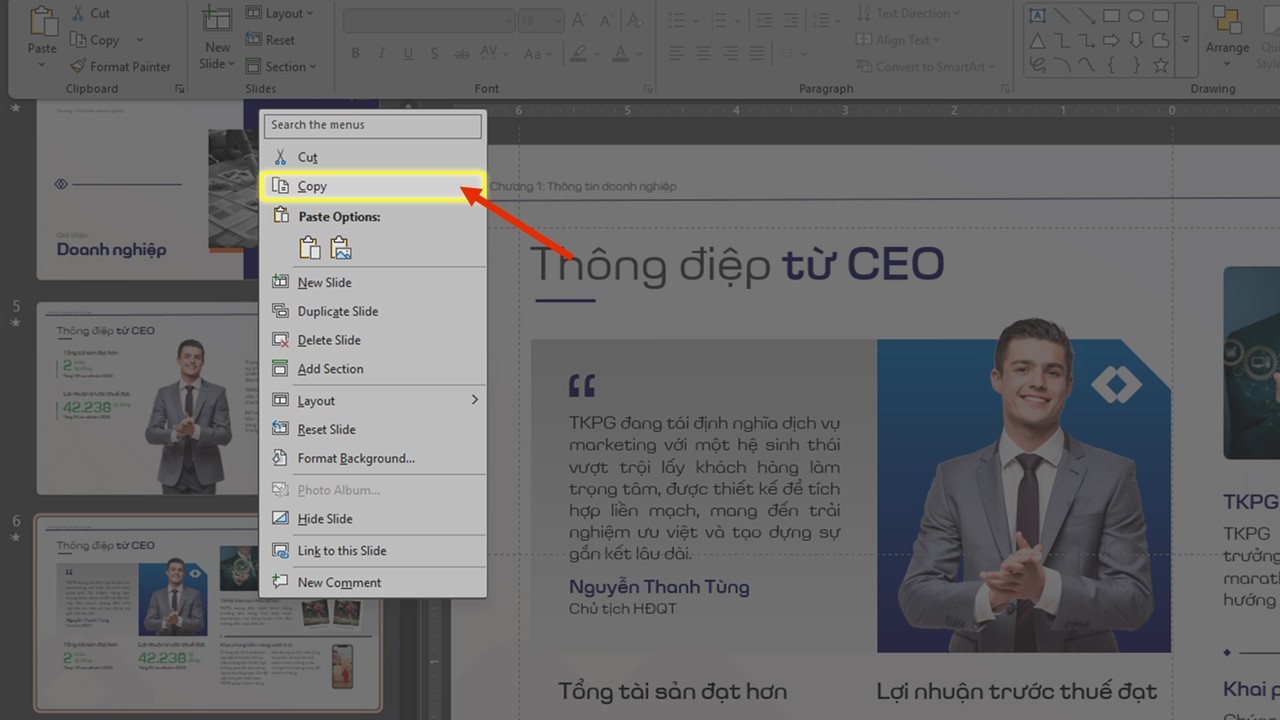
- Bước 3: Nhấn chuột vào vị trí mong muốn trong khung xem Slide.
- Bước 4: Nhấn tổ hợp phím Ctrl + V (hoặc chuột phải chọn Paste).
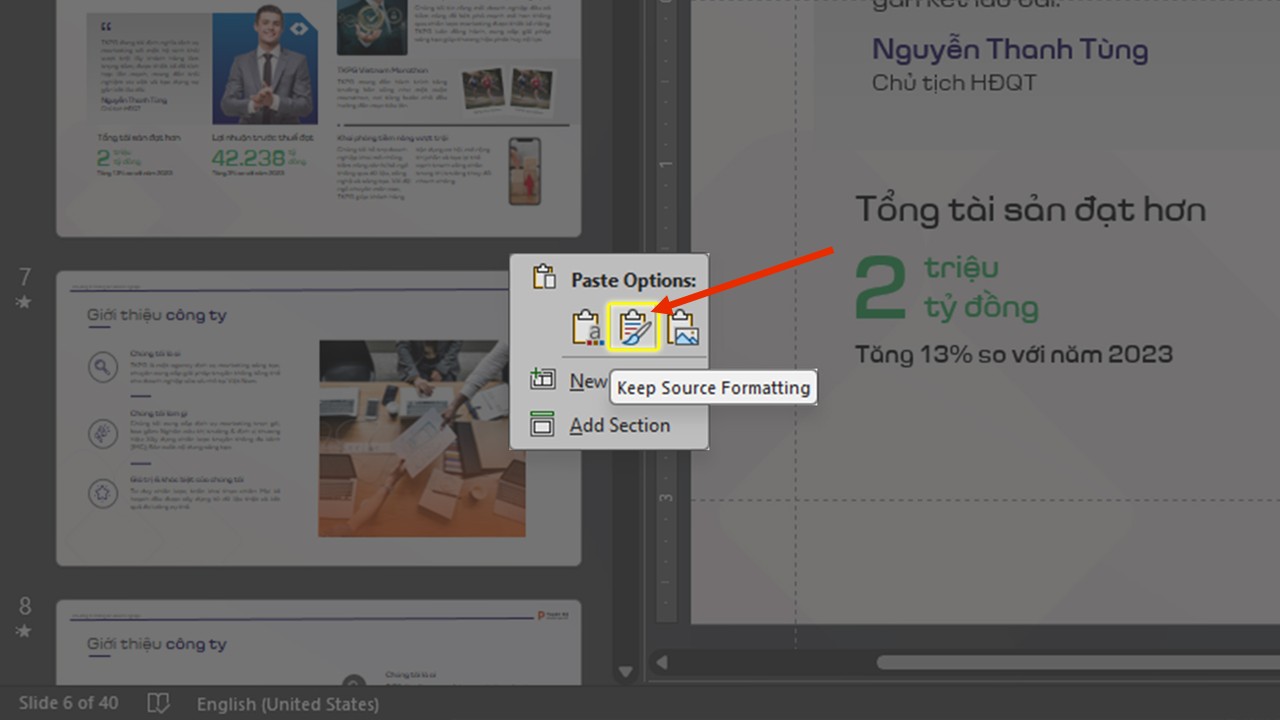
- Lưu ý: Sau khi dán, bạn sẽ thấy biểu tượng Paste Options (Tùy chọn Dán) xuất hiện. Luôn chọn Keep Source Formatting (Giữ định dạng nguồn) để đảm bảo mọi hiệu ứng và định dạng được giữ nguyên 100%.
1.2. Sử dụng tính năng Reuse Slides
Đây là một tính năng mạnh mẽ của PowerPoint, giúp bạn cách copy nhiều slide từ PowerPoint này sang PowerPoint khác một cách an toàn và có kiểm soát.
- Bước 1: Mở bài thuyết trình mà bạn muốn dán slide vào.
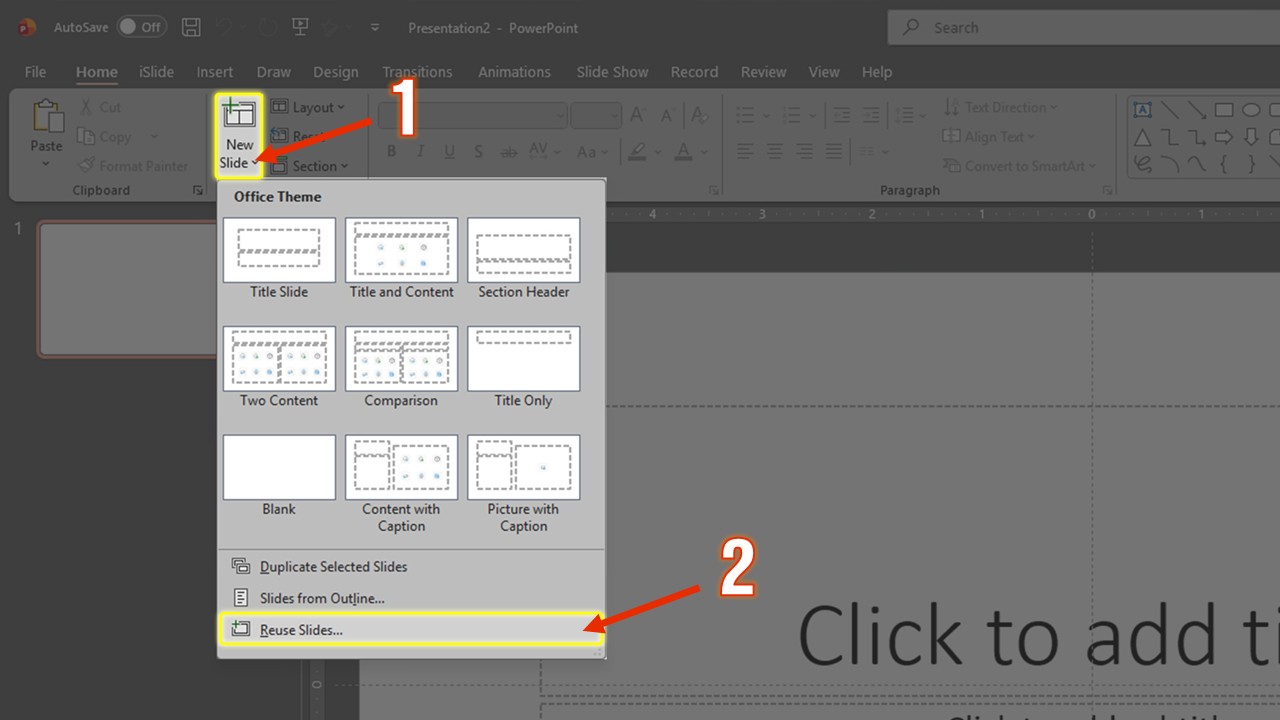
- Bước 2: Trên tab Home (Trang chủ), trong nhóm Slides, nhấp vào New Slide (Slide Mới) và chọn Reuse Slides (Tái sử dụng Slide) ở cuối danh sách.
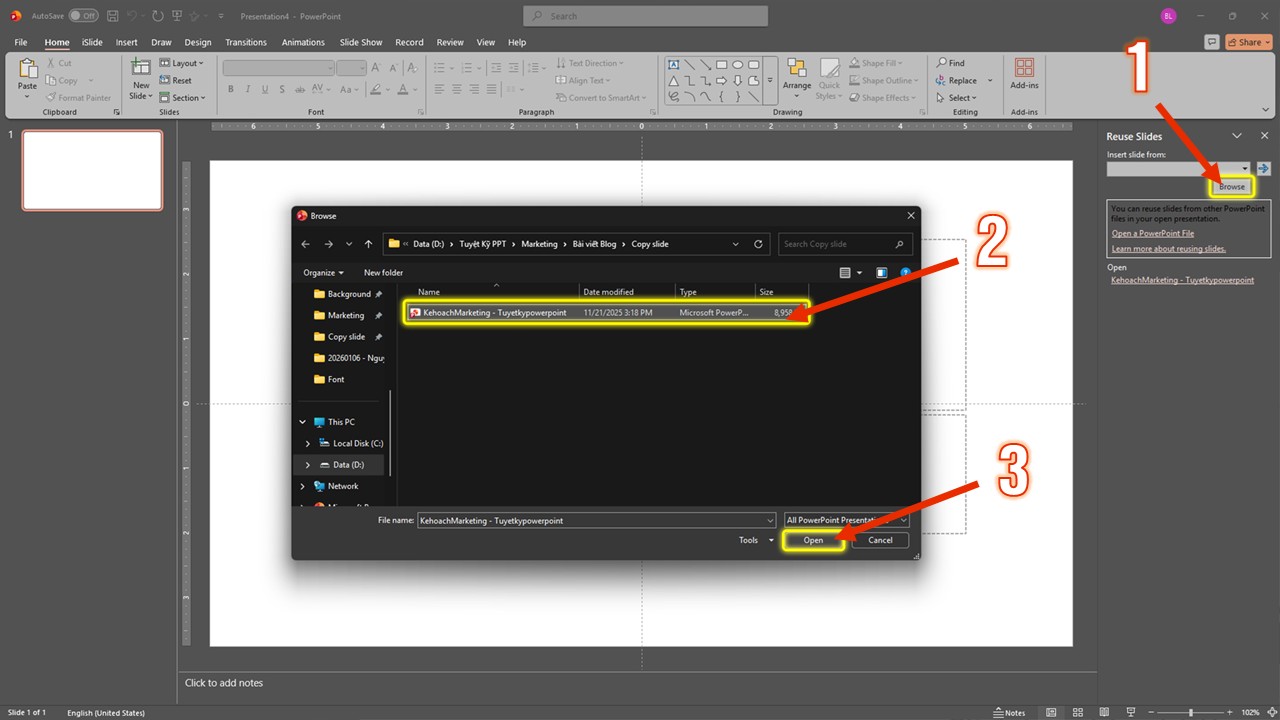
- Bước 3: Khung Reuse Slides sẽ xuất hiện ở bên phải. Nhấp vào Browse (Duyệt) và tìm đến file PowerPoint chứa các slide bạn muốn copy.
- Bước 4: Nhấp vào từng slide trong khung Reuse Slides để chèn vào bài thuyết trình hiện tại.
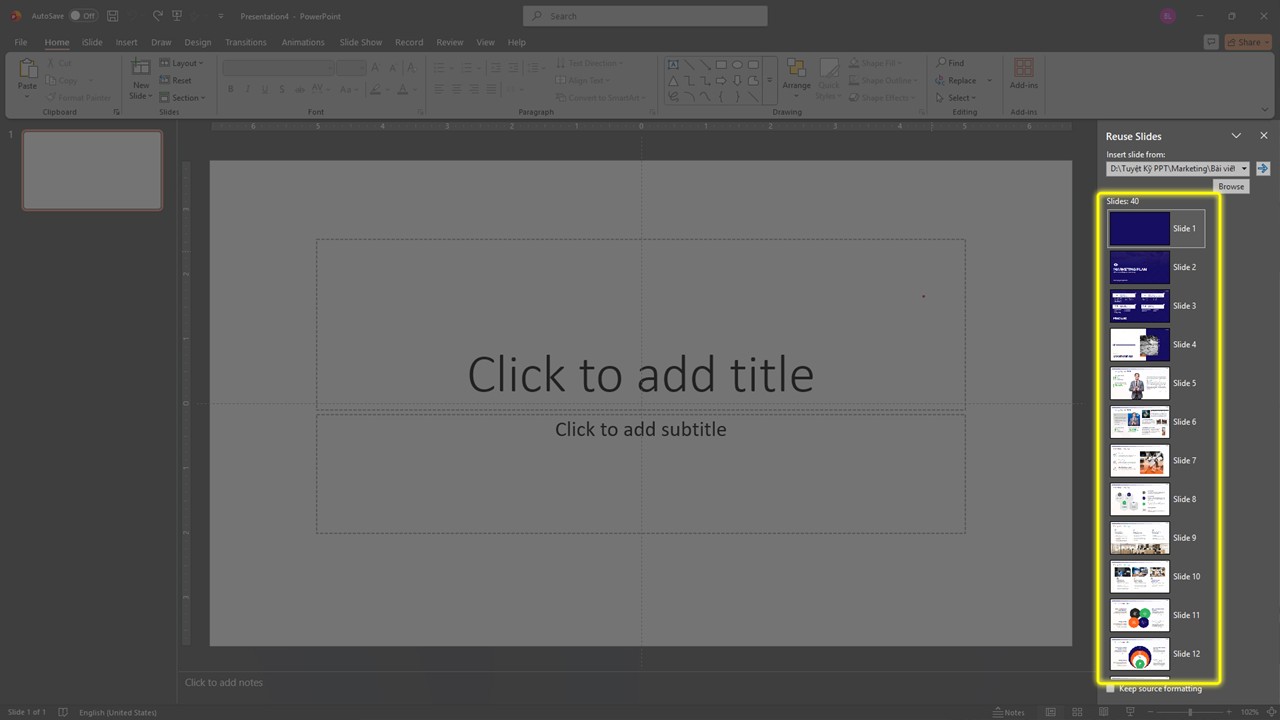
- Mẹo quan trọng: Để đảm bảo hiệu ứng được giữ nguyên, hãy bỏ chọn (Uncheck) mục Keep source formatting (Giữ định dạng nguồn) ở cuối khung. Điều này nghe có vẻ ngược, nhưng khi bỏ chọn, PowerPoint sẽ cố gắng chuyển đổi slide theo định dạng Theme của file mới, nhưng vẫn giữ lại các hiệu ứng Animation. Nếu bạn muốn giữ nguyên định dạng cũ (bao gồm cả Theme), hãy chọn. Tùy thuộc vào phiên bản, bạn nên thử cả hai cách.
1.3. Nhân bản slide
Phương pháp này là cách nhanh nhất để cách nhân bản slide không mất animation ngay trong cùng một file.
- Bước 1: Trong khung xem Slide, chuột phải vào slide bạn muốn sao chép.
- Bước 2: Chọn Duplicate Slide (Nhân bản Slide).
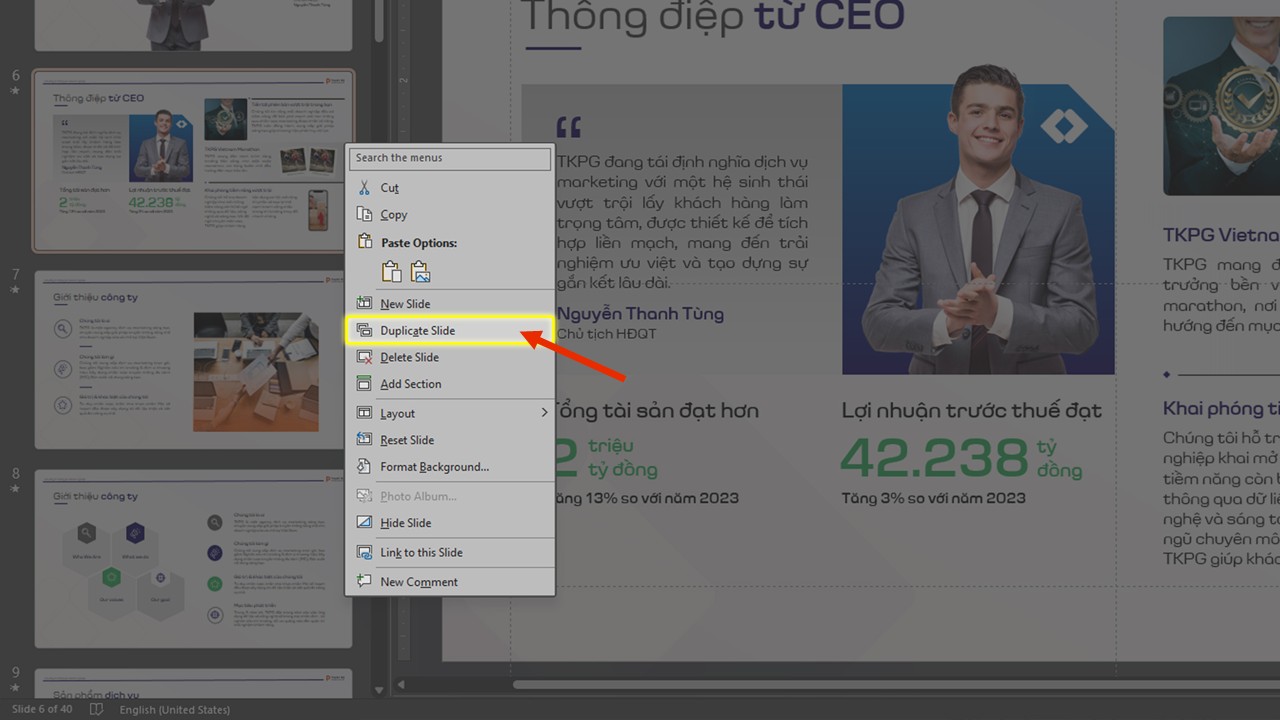
- Slide mới được tạo ra sẽ là một bản sao chính xác của slide gốc, giữ nguyên hoàn toàn bố cục, nội dung, hiệu ứng và ghi chú.
2. Mẹo để copy slide không bị mất hiệu ứng
Để đảm bảo quá trình sao chép slide PowerPoint giữ nguyên hiệu ứng diễn ra suôn sẻ, bạn cần lưu ý một số mẹo sau:
2.1. Luôn chọn Keep Source Formatting
Sau khi dán (Paste) một slide từ file ngoài, biểu tượng Paste Options (Tùy chọn Dán) sẽ xuất hiện. Ba lựa chọn phổ biến là:
- Use Destination Theme (U): Áp dụng Theme của file đích (thường làm mất hoặc thay đổi định dạng, nhưng giữ lại hiệu ứng).
- Keep Source Formatting (K): Giữ nguyên định dạng và Theme của file nguồn (lựa chọn tốt nhất để giữ nguyên hiệu ứng và bố cục).
- Picture (P): Dán slide thành một hình ảnh (mất tất cả hiệu ứng).
Hãy luôn chọn Keep Source Formatting (K) để bảo toàn hiệu ứng.
2.2. Đặt theme giống nhau giữa các file
Khi cách copy slide từ PowerPoint này sang Powerpoint khác, sự khác biệt về Theme (Chủ đề thiết kế) là nguyên nhân chính gây ra việc lệch Layout và mất hiệu ứng. Nếu có thể, hãy đảm bảo cả hai file đều sử dụng cùng một Theme trước khi copy. Điều này giúp PowerPoint dễ dàng “hòa nhập” slide mới mà không cần phải can thiệp vào định dạng gốc.
2.3. Kiểm tra lại hiệu ứng trong Animation Pane
Nếu bạn đã copy slide và có vẻ như đã bị mất hiệu ứng, hãy kiểm tra lại bằng cách:
- Bước 1: Chọn slide vừa dán.
- Bước 2: Trên tab Animations (Hoạt hình), nhấp vào Animation Pane (Khung Hoạt hình).
Khung Animation Pane sẽ hiển thị danh sách tất cả các hiệu ứng được áp dụng cho slide. Nếu danh sách này trống, tức là hiệu ứng đã bị mất. Nếu hiệu ứng vẫn còn nhưng không chạy đúng, có thể là do xung đột Theme hoặc phiên bản PowerPoint.
3. Những lỗi thường gặp khi copy slide PowerPoint
- Tại sao slide bị lệch bố cục (Layout) và phông chữ bị thay đổi khi copy sang file mới?
Nguyên nhân chính: Do sự khác biệt giữa Theme (Chủ đề) và Master Slide của file nguồn và file đích.
Giải pháp: Sau khi dán, hãy chọn tùy chọn Keep Source Formatting (Giữ định dạng nguồn). Lý tưởng nhất là đảm bảo hai file sử dụng cùng một Theme trước khi copy.
- Tôi đã dán slide, nhưng tại sao hiệu ứng (Animation) bị biến mất hoặc không chạy đúng?
Nguyên nhân chính: Bạn đã vô tình chọn tùy chọn Use Destination Theme (Áp dụng Theme của file đích) khi dán, hoặc lỗi do xung đột phiên bản PowerPoint.
Giải pháp: Luôn chọn Keep Source Formatting khi dán. Nếu hiệu ứng bị mất, hãy kiểm tra ngay Animation Pane trên slide vừa dán để xem hiệu ứng có còn tồn tại không. Nếu không, bạn cần dán lại.
- Các đối tượng liên kết (ví dụ: biểu đồ Excel) bị mất hoặc hiển thị lỗi khi sao chép slide PowerPoint?
Nguyên nhân chính: Các đối tượng đó được liên kết (Link) chứ không phải được nhúng (Embed) vào slide gốc. Khi file gốc bị đóng hoặc di chuyển, liên kết sẽ bị hỏng.
Giải pháp: Trước khi copy, hãy chuột phải vào đối tượng và chọn ngắt liên kết hoặc nhúng nó vào slide (tùy chọn trong Paste Special). Hoặc, tốt nhất là copy/dán đối tượng đó dưới dạng hình ảnh (Picture) để tránh mất dữ liệu.
- Khi mở slide đã copy trên máy tính khác, tại sao phông chữ bị thay thế?
Nguyên nhân chính: Phông chữ tùy chỉnh được sử dụng trong file nguồn không được cài đặt trên máy tính đang mở file đích.
Giải pháp: Khi lưu file PowerPoint gốc, hãy chọn tùy chọn Embed fonts in the file (Nhúng phông chữ vào tệp) trong phần Tùy chọn Lưu (Save Options). Điều này giúp cách copy slide từ file này sang file khác đảm bảo phông chữ được hiển thị chính xác ở mọi nơi.
Việc copy slide PowerPoint giữ nguyên hiệu ứng không còn là thử thách lớn nếu bạn nắm vững các thao tác đơn giản như sử dụng tổ hợp phím Ctrl+C / Ctrl+V và luôn chọn Keep Source Formatting (K).
Áp dụng các thủ thuật này sẽ giúp bạn tiết kiệm thời gian và tạo nên những bài thuyết trình chuyên nghiệp, ấn tượng.